
官方指南
Windows版本的通宝VPN下载安装教程
更新于 2025-08-31 23:20:42
# 安装教程

一、如何下载通宝VPN Windows版?
Q:在哪里可以安全下载通宝VPN Windows客户端?
A:请访问通宝VPN官网:https://www.tongbaovpn.com/download,页面会自动识别Windows系统并提供
A:请访问通宝VPN官网:https://www.tongbaovpn.com/download,页面会自动识别Windows系统并提供
.exe 安装包。浏览器安全提示处理
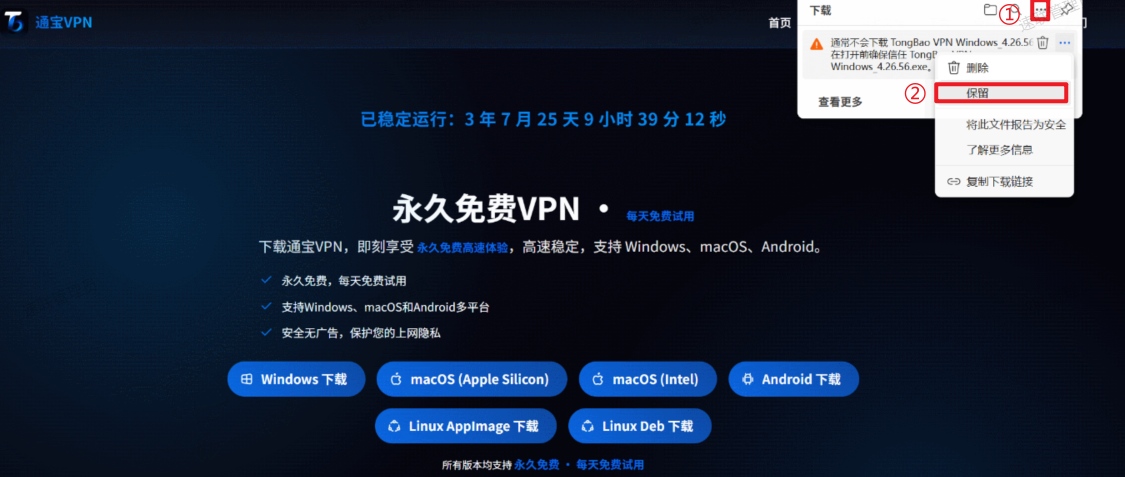
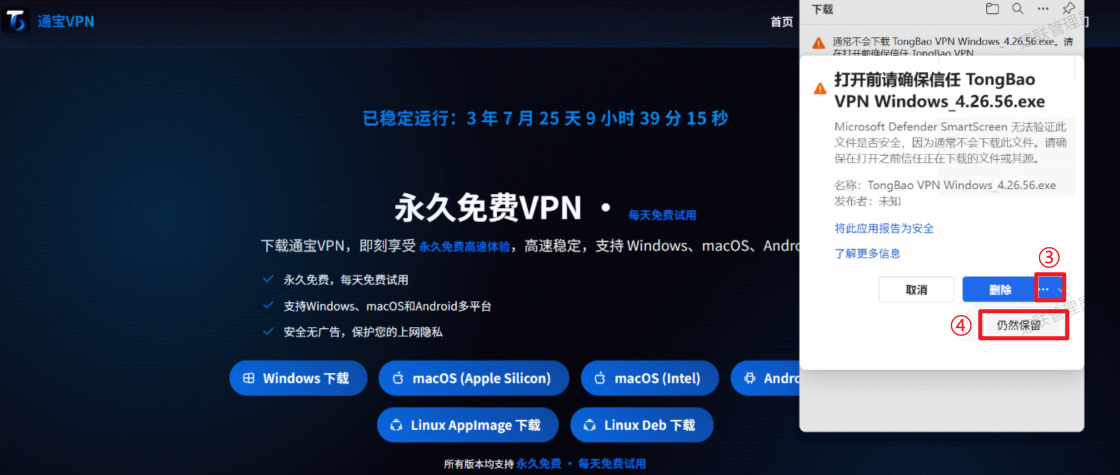
Q:下载时浏览器弹出“此文件来自未知来源,可能存在风险”怎么办?
A:这是 Windows Defender 及 Edge / Chrome 对未签名
A:这是 Windows Defender 及 Edge / Chrome 对未签名
.exe 的标准提示,通宝VPN安装包已通过微软最新代码签名,可放心操作。| 浏览器类型 | 正确操作 |
|---|---|
| Edge | 点击「保留文件」→「显示详细信息」→「仍要保留」。 |
| Chrome | 在底部下载栏点击「保留危险文件」→「仍然保留」。 |
| Win11 安全中心 | 点击「更多信息」→「仍要运行」。 |
⚠️ 注意:下载完成后,若系统仍提示“Windows 已保护你的电脑”,请点击「更多信息」→「仍要运行」,即可正常安装。

二、如何安装通宝VPN?
Q:安装过程中需要注意什么?
A:整个安装过程约1分钟,步骤如下:
A:整个安装过程约1分钟,步骤如下:
| 步骤 | 操作说明 |
|---|---|
| ① 运行安装包 | 双击下载的 TongBaoVPN Windows.exe |
| ② 允许权限 | 点击“是”允许安装 |
| ③ 选择路径 | 可使用默认路径或自定义安装位置 |
| ④ 完成安装 | 点击“完成”并建议勾选“创建桌面快捷方式” |
三、首次使用如何注册/登录?
Q:没有账号怎么办?
A:首次启动通宝VPN客户端即可立即免费试用,无需注册;当试用满意后,点击续费时,自动跳转至注册用户界面进行注册和购买。
A:首次启动通宝VPN客户端即可立即免费试用,无需注册;当试用满意后,点击续费时,自动跳转至注册用户界面进行注册和购买。
四、如何连接VPN?
Q:连接失败怎么办?
A:首次登录后,系统会智能推荐最优节点,也可手动选择节点(如日本、新加坡、美国等),点击“一键连接”即可。
A:首次登录后,系统会智能推荐最优节点,也可手动选择节点(如日本、新加坡、美国等),点击“一键连接”即可。
五、常见问题(FAQ)
| 问题 | 解决方案 |
|---|---|
| 安装失败? | 检查是否被杀毒软件拦截,建议关闭后重试。 |
| 连接后无法上网? | 尝试切换节点或重启客户端。 |
| 一个账号能用几台设备? | 最多支持6台设备同时在线,互不影响。 |
| 如何续费? | 点击客户端右上角头像 → “会员中心” → 选择套餐支付。 |
六、客服支持
Q:遇到问题如何联系客服?
A:通宝VPN提供7×24小时中英文客服,支持:
A:通宝VPN提供7×24小时中英文客服,支持:
-
客户端内“在线客服”
-
Telegram群:https://t.me/tongbaovpn
-
推特私信:@TongbaoVPN
阅读其他相关教程
目录