
官方指南
蘋果電腦 Telegram 連不上?顯示 Connecting?通寶 VPN 三步搞定 macOS 電報連接!
更新于 2026-02-25 19:01:00
# 安装教程

很多使用蘋果電腦(macOS 26 版本)的小夥伴發現,即使開啟了 VPN,瀏覽器上網沒問題,但 Telegram(電報)卻始終顯示「Connecting...」(連線中),訊息發不出也收不到。
這通常是因為 Telegram 軟體本身的連網機制與系統隱私設定產生了衝突。配合通寶 VPN(www.tongbaovpn.com),只需以下三步,徹底解決電報連線難題!
一、為什麼你的蘋果電腦 Telegram 連不上?
在 macOS 26 版本中,蘋果加強了底層網路保護:
-
系統攔截:預設開啟的「限制 IP 位址追蹤」會導致 Telegram 無法正常識別 VPN 通道。
-
分流失效:軟體沒有透過代理伺服器通信,導致流量依然被牆。
二、成功連接 Telegram 的終極方案
第一步:優化蘋果電腦系統網路設定(基礎前提)
這一步能確保 VPN 流量不被系統底層攔截:
-
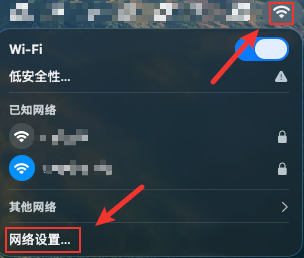
點擊蘋果電腦右上角的「Wi-Fi 圖示」,選擇「Wi-Fi 設定」。

-
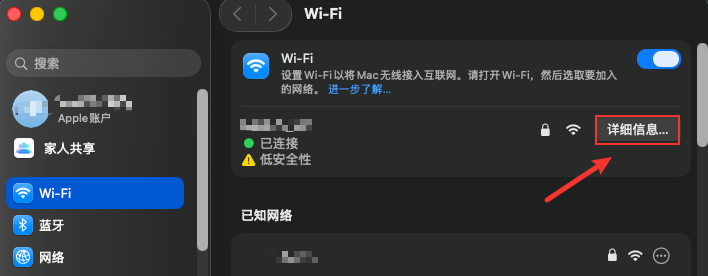
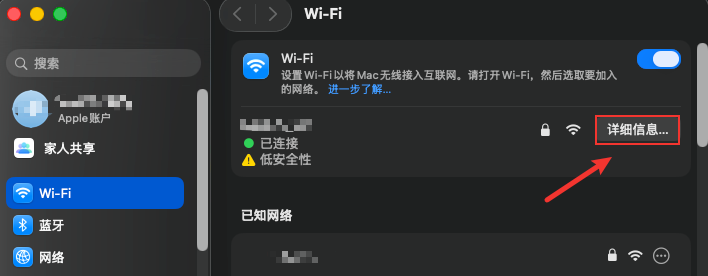
在目前已連線的 Wi-Fi 旁點擊「詳細資訊」。
-
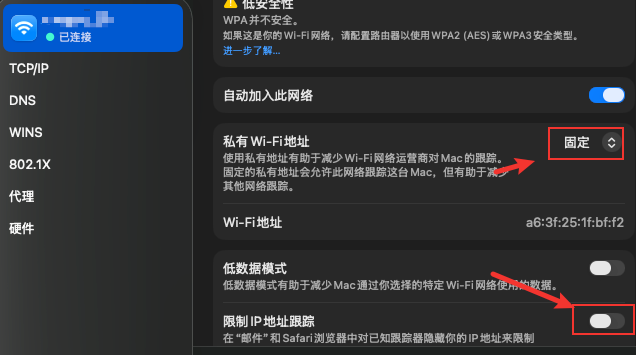
固定 IP 身份:找到「專用 Wi-Fi 位址」欄,將「輪替」或「關閉」更改為「固定」。
-
解除網路封印:找到「限制 IP 位址追蹤」這一欄,務必手動關閉掉(關鍵步驟)。
第二步:開啟通寶 VPN 全域模式
確保您的代理線路處於最佳狀態:
-
開啟通寶 VPN 用戶端(www.tongbaovpn.com)。
-
選擇穩定的美國或香港地區線路。
-
開啟全域代理模式:確保電腦所有流量優先經過通寶加速通道。
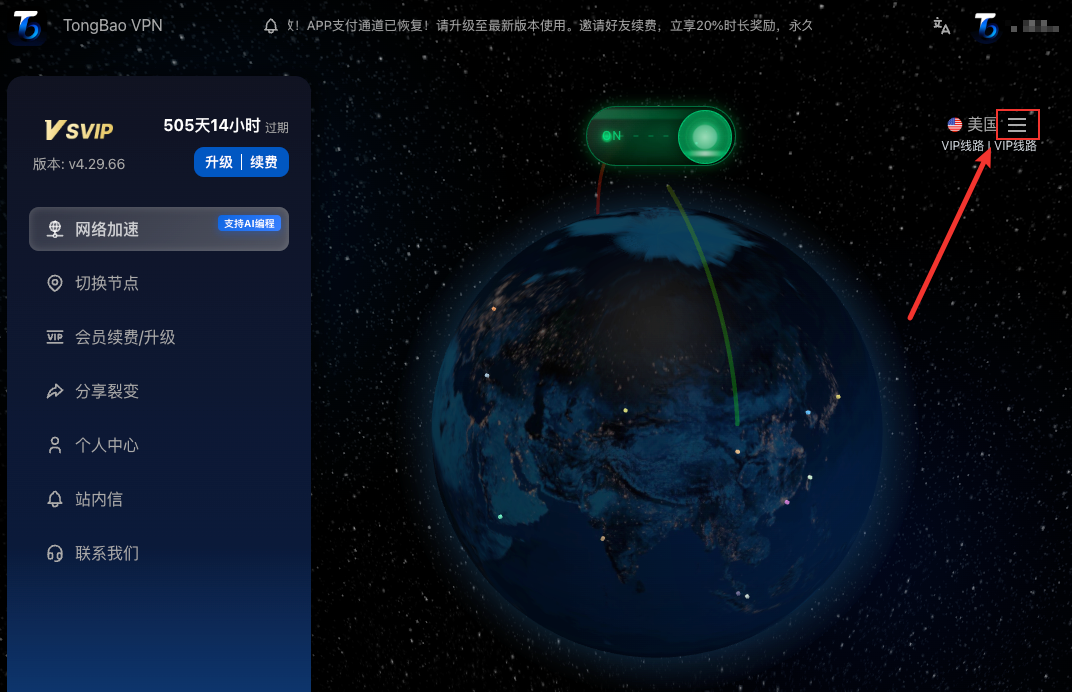
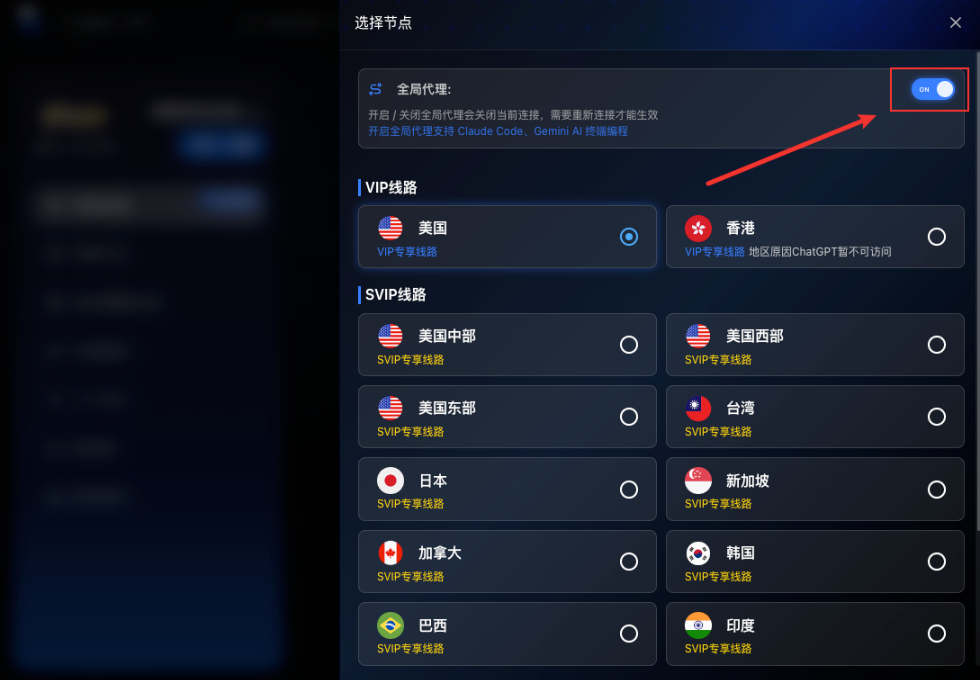
第三步:在 Telegram 軟體內手動設定代理(核心步驟)
如果前兩步操作後仍顯示「Connecting」,請在 Telegram 內部進行如下設定:
-
點擊 Telegram 登入頁的右上角盾牌樣式的圖示,進入 Settings(設定)。
-
選擇 Add Proxy(新增代理),並選擇 SOCKS5 類型。
-
伺服器(Server/Hostname):輸入
127.0.0.1 -
連接埠(Port):輸入
15556 -
點擊 Done(完成) 並儲存。
-
關閉並重新開啟 Telegram 軟體,你會發現,可以正常登入了!
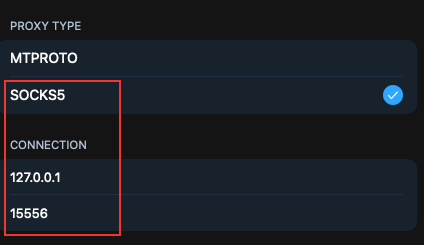
為什麼推薦通寶 VPN 配合使用?
-
原生支援:通寶 VPN 的本機連接埠經過特殊最佳化,完美相容
127.0.0.1:15556協定。 -
低延遲:專屬電報加速通道,圖片、影片秒開不卡頓。
官方網址:www.tongbaovpn.com
小貼士:如果設定完成後還是連不上,請檢查是否完整關閉了 Telegram 程序並重新啟動。使用通寶 VPN,讓你的社交溝通永不斷線!
阅读其他相关教程
目录