
当你兴致勃勃打开VPN,准备体验 Google Gemini 的强大功能大展身手时,是否遇到了这种问题?
明明VPN已经开启了,访问谷歌(google.com)搜资料飞快,但偏偏打开 Gemini (gemini.google.com) 时,页面却一直处于**“加载中”**,转圈转到怀疑人生也打不开。
别担心,这通常不是你的线路坏了,而是苹果电脑(MacOS 26版本)系统自带的隐私设置在“帮倒忙”。配合通宝VPN的稳定优化线路,只需简单两步,保准你能丝滑访问!
一、 为什么你的苹果电脑打不开 Gemini?
很多用户在使用**苹果电脑(MacOS 26版本)**时反映:
-
网络正常: 谷歌搜索、YouTube 都能正常看。
-
唯独 Gemini 异常: 只有 Gemini 进不去,一直卡在加载界面。
深度解析: 苹果电脑的新系统为了保护隐私,默认开启了一些“限制IP地址跟踪”的功能。这些功能会干扰 VPN 流量的精准分流,导致 Gemini 无法识别到你的代理环境。即使你觉得已经VPN连接成功,Gemini 的底层协议依然会被系统拦截。
二、 成功访问 Gemini 的终极解决方法
第一步:优化苹果电脑系统网络设置(关键步骤)
很多小伙伴忽略了这一步,其实这是访问成功的核心:
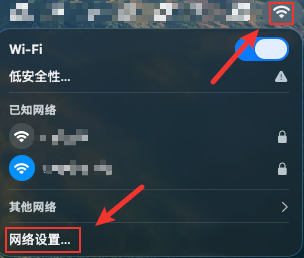
1、进入设置: 点击苹果电脑右上角的 “Wi-Fi 图标”,点击 “Wi-Fi 设置”。
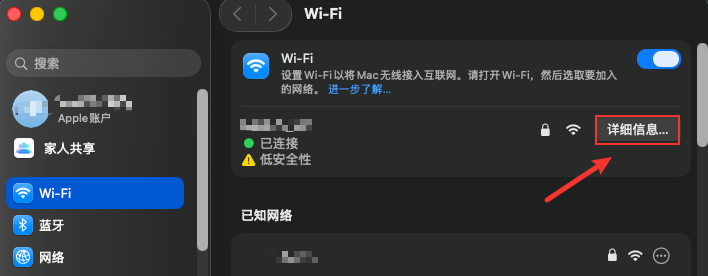
2、查看详情: 在你当前已连接的 Wi-Fi 名字后面,点击 “详细信息”。
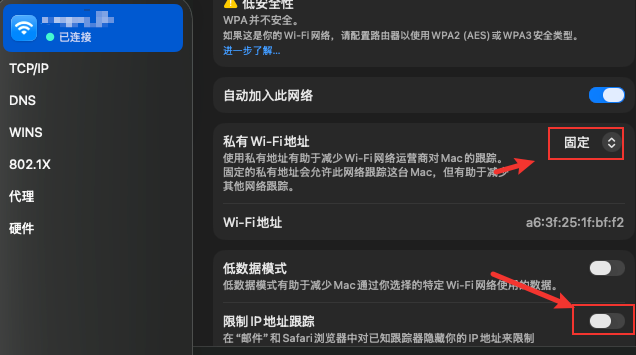
3、固定 IP 身份: 找到 “私有 Wi-Fi 地址” 这一栏,把默认的“轮替”或者“关闭”改为 “固定”。
4、解除封印: 找到 “限制 IP 地址跟踪” 这一栏,务必手动关闭掉(这是确保 VPN 流量不被二次拦截的关键)。
第二步:使用通宝VPN精准加速
系统调整好后,配合通宝VPN(www.tongbaovpn.com)的专用线路即可秒开:
-
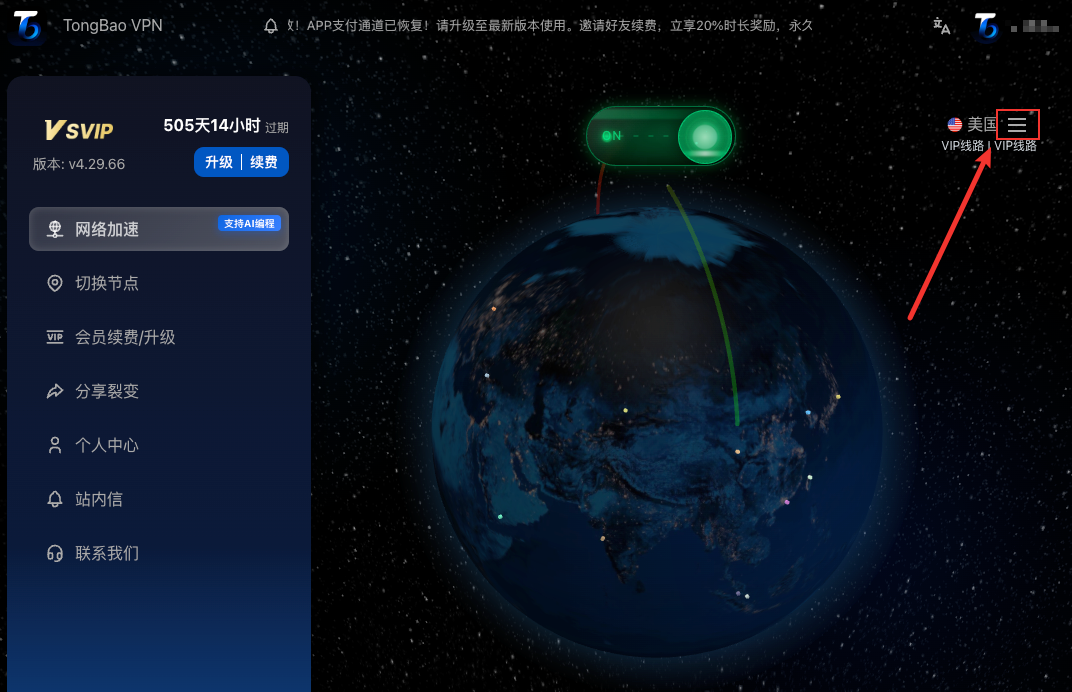
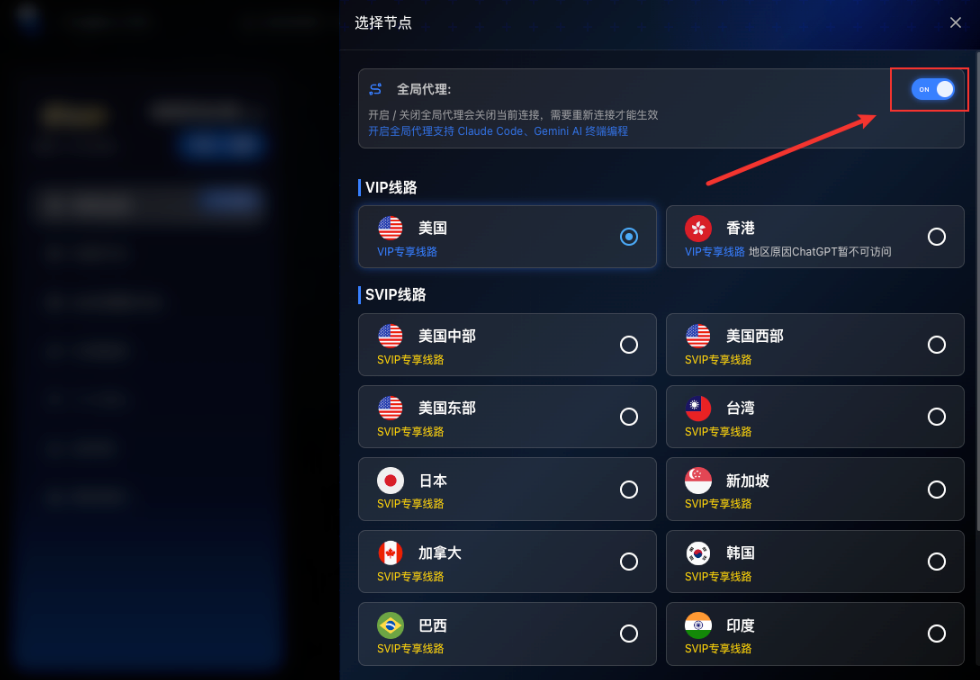
选好线路: 打开 通宝VPN 客户端,点击进入线路选择页面。
-
锁定美国地区: 选择 美国地区 的高速优质线路。
-
开启全局代理: 在通宝VPN中开启 “全局代理” 模式(此步是确保 Gemini 识别成功的关键)。
-
刷新重连: 彻底关闭之前的 Gemini 网页,重新在浏览器地址栏输入:
https://gemini.google.com/app。
大功告成!
现在,你应该已经能看到 Gemini 那熟悉的对话框了。
为什么选择通宝VPN?
-
极速稳定: 专为 AI 工具优化的美国原生 IP 线路。
-
简单易用: 一键开启全局代理,完美匹配苹果电脑系统。
-
官方网址: www.tongbaovpn.com
温馨提示: 如果操作后仍有延迟,建议清理一下浏览器的缓存,或者直接使用浏览器的“无痕模式”访问,效果更佳哦!
目录