
官方指南
蘋果電腦 macOS 26 版本無法存取 Gemini?通寶 VPN 助你秒開載入頁面!
更新于 2026-02-25 19:22:23
# 安装教程
當你興致勃勃打開 VPN,準備體驗 Google Gemini 的強大功能大展身手時,是否遇到了這種問題?
明明 VPN 已經開啟了,存取 Google(google.com)搜資料飛快,但偏偏打開 Gemini(gemini.google.com)時,頁面卻一直處於「載入中」,轉圈轉到懷疑人生也打不開。
別擔心,這通常不是你的線路壞了,而是蘋果電腦(macOS 26 版本)系統自帶的隱私設定在「幫倒忙」。配合通寶 VPN 的穩定最佳化線路,只需簡單兩步,保准你能絲滑存取!
一、為什麼你的蘋果電腦打不開 Gemini?
很多使用者在使用蘋果電腦(macOS 26 版本)時反映:
-
網路正常:Google 搜尋、YouTube 都能正常看。
-
唯獨 Gemini 異常:只有 Gemini 進不去,一直卡在載入介面。
深度解析:蘋果電腦的新系統為了保護隱私,預設開啟了一些「限制 IP 位址追蹤」的功能。這些功能會干擾 VPN 流量的精準分流,導致 Gemini 無法識別到你的代理環境。即使你覺得已經 VPN 連線成功,Gemini 的底層協定依然會被系統攔截。
二、成功存取 Gemini 的終極解決方法
第一步:最佳化蘋果電腦系統網路設定(關鍵步驟)
很多小夥伴忽略了這一步,其實這是存取成功的核心:
-
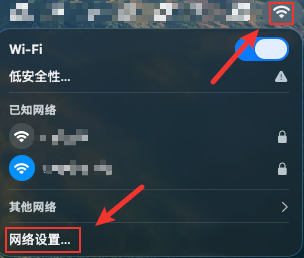
進入設定:點擊蘋果電腦右上角的「Wi-Fi 圖示」,點擊「Wi-Fi 設定」。
-
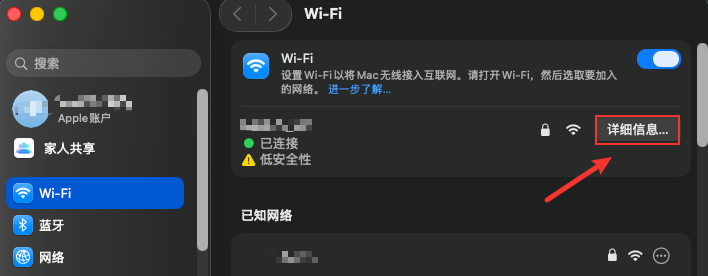
查看詳細資訊:在你目前連線的 Wi-Fi 名稱後面,點擊「詳細資訊」。
-
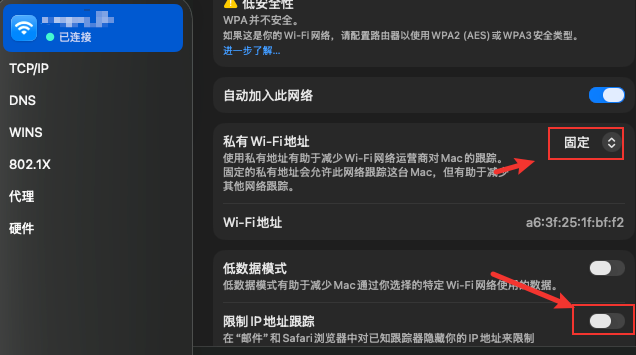
固定 IP 身份:找到「專用 Wi-Fi 位址」這一欄,把預設的「輪替」或者「關閉」改為「固定」。
-
解除封印:找到「限制 IP 位址追蹤」這一欄,務必手動關閉掉(這是確保 VPN 流量不被二次攔截的關鍵)。
第二步:使用通寶 VPN 精準加速
系統調整好後,配合通寶 VPN(www.tongbaovpn.com)的專用線路即可秒開:
-
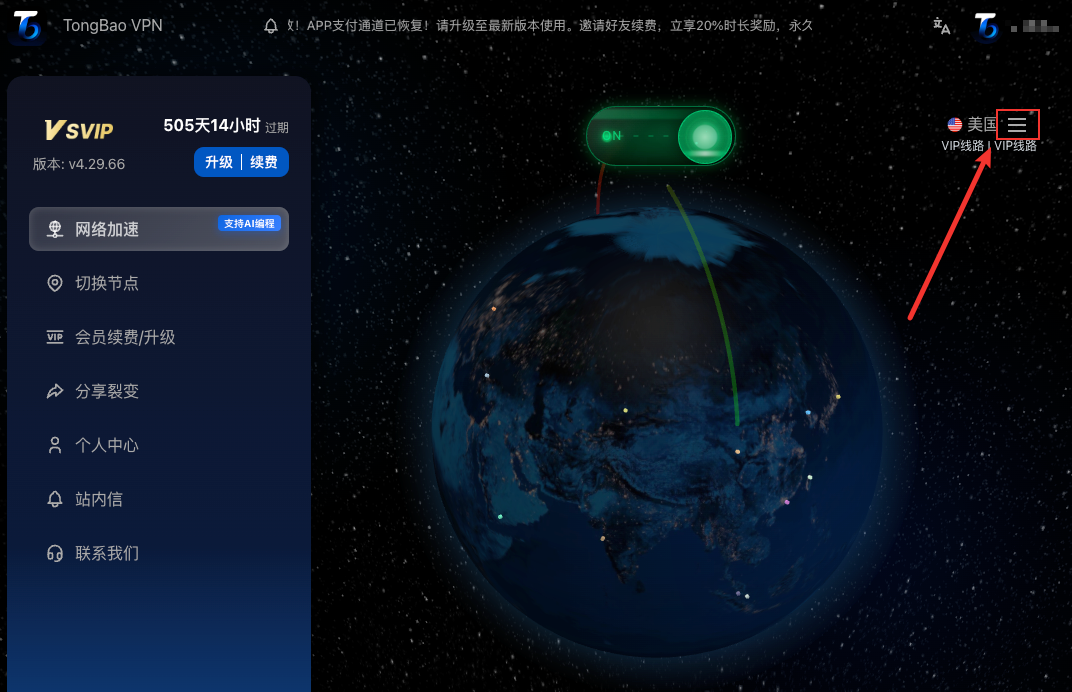
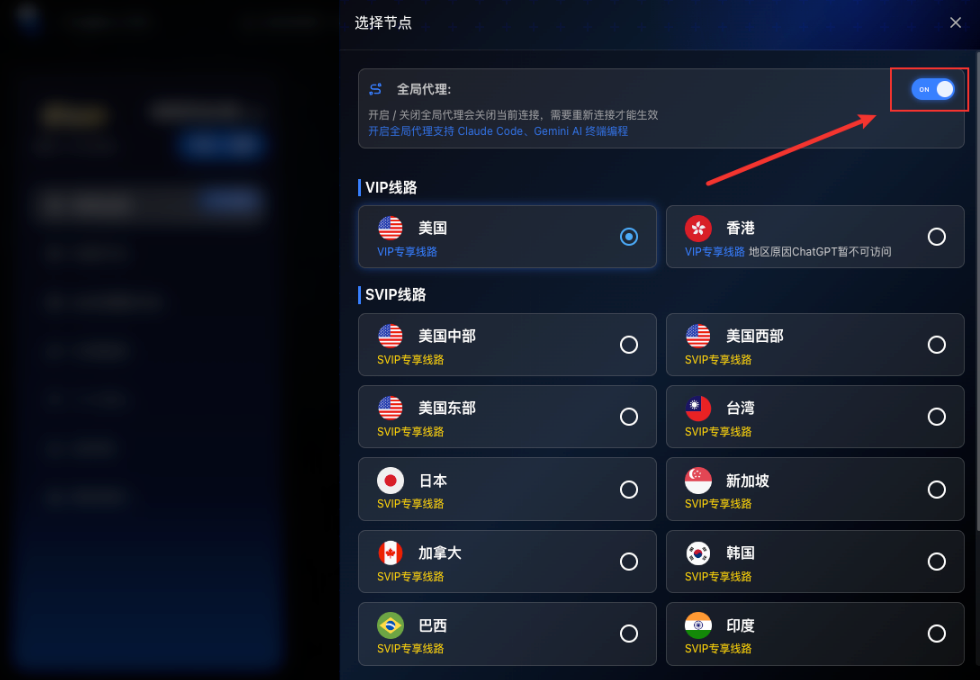
選好線路:開啟通寶 VPN 用戶端,點擊進入線路選擇頁面。
-
鎖定美國地區:選擇美國地區的高速優質線路。
-
開啟全域代理:在通寶 VPN 中開啟「全域代理」模式(此步是確保 Gemini 識別成功的關鍵)。
-
重新整理重連:徹底關閉之前的 Gemini 網頁,重新在瀏覽器網址列輸入:https://gemini.google.com/app
大功告成!
現在,你應該已經能看到 Gemini 那熟悉的對話框了。
為什麼選擇通寶 VPN?
-
極速穩定:專為 AI 工具最佳化的美國原生 IP 線路。
-
簡單易用:一鍵開啟全域代理,完美匹配蘋果電腦系統。
官方網址:www.tongbaovpn.com
溫馨提示:如果操作後仍有延遲,建議清理一下瀏覽器的快取,或者直接使用瀏覽器的「無痕模式」存取,效果更佳喔!
阅读其他相关教程
目录