

很多使用 苹果电脑(MacOS 26版本) 的小伙伴发现,即使开启了VPN,浏览器上网没问题,但 Telegram (电报) 却始终显示 “Connecting...”(连接中),消息发不出也收不到。
这通常是因为 Telegram 软件本身的联网机制与系统隐私设置产生了冲突。配合 通宝VPN(www.tongbaovpn.com),只需以下三步,彻底解决电报连接难题!
一、 为什么你的苹果电脑 Telegram 连不上?
在 MacOS 26 版本中,苹果加强了底层网络保护:
-
系统拦截: 默认开启的“限制IP地址跟踪”会导致 Telegram 无法正常识别 VPN 隧道。
-
分流失效: 软件没有通过代理服务器通信,导致流量依然被墙。
二、 成功连接 Telegram 的终极方案
第一步:优化苹果电脑系统网络设置(基础前提)
这一步能确保 VPN 流量不被系统底层拦截:
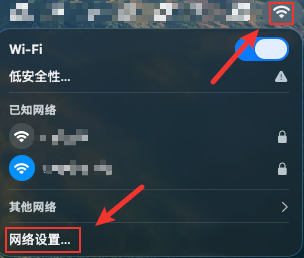
1、点击苹果电脑右上角的 “Wi-Fi 图标”,选择 “Wi-Fi 设置”。

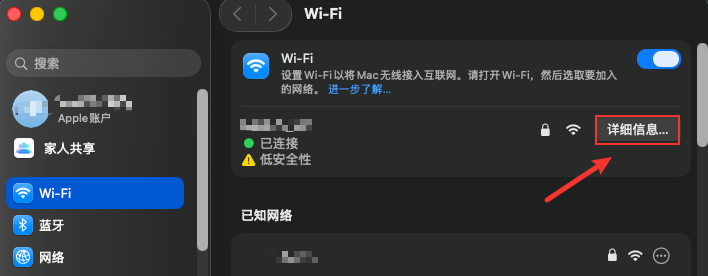
2、在当前已连接的 Wi-Fi 旁点击 “详细信息”。
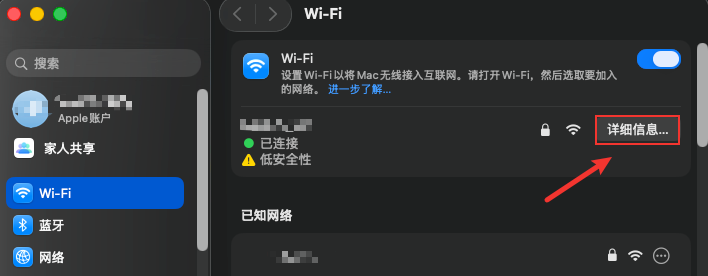
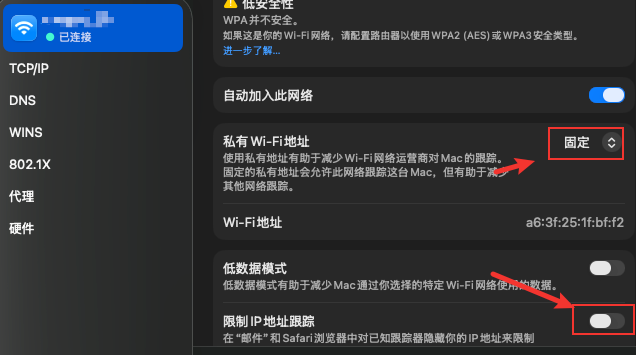
3、固定 IP 身份: 找到 “私有 Wi-Fi 地址” 栏,将“轮替”或“关闭”更改为 “固定”。
4、解除网络封印: 找到 “限制 IP 地址跟踪” 这一栏,务必手动关闭掉(关键步骤)。
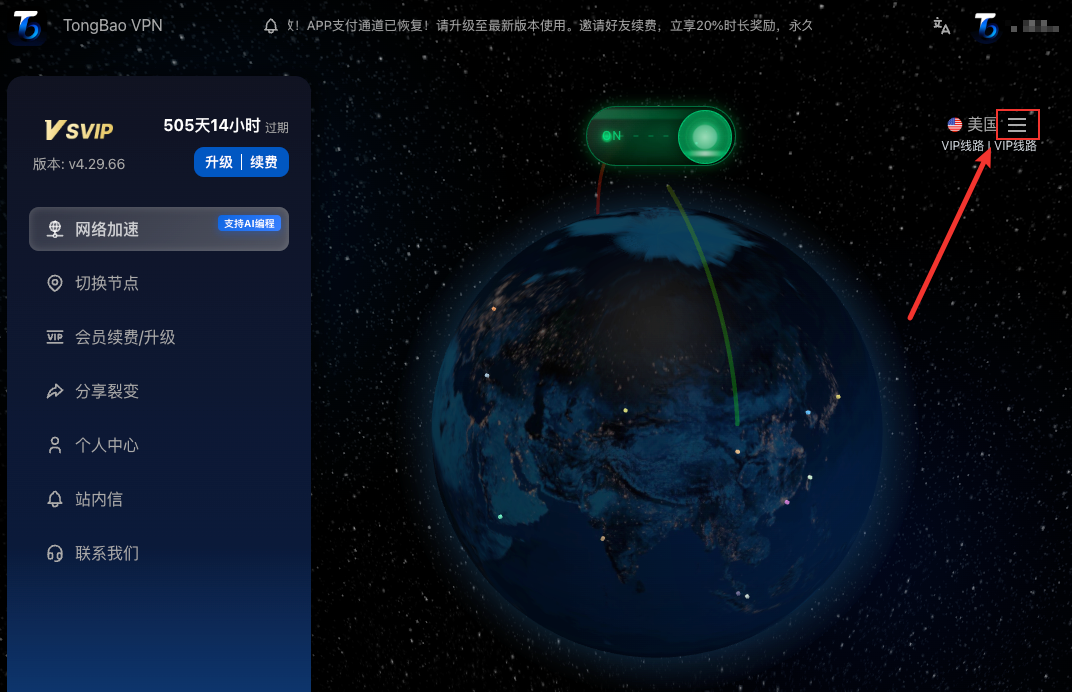
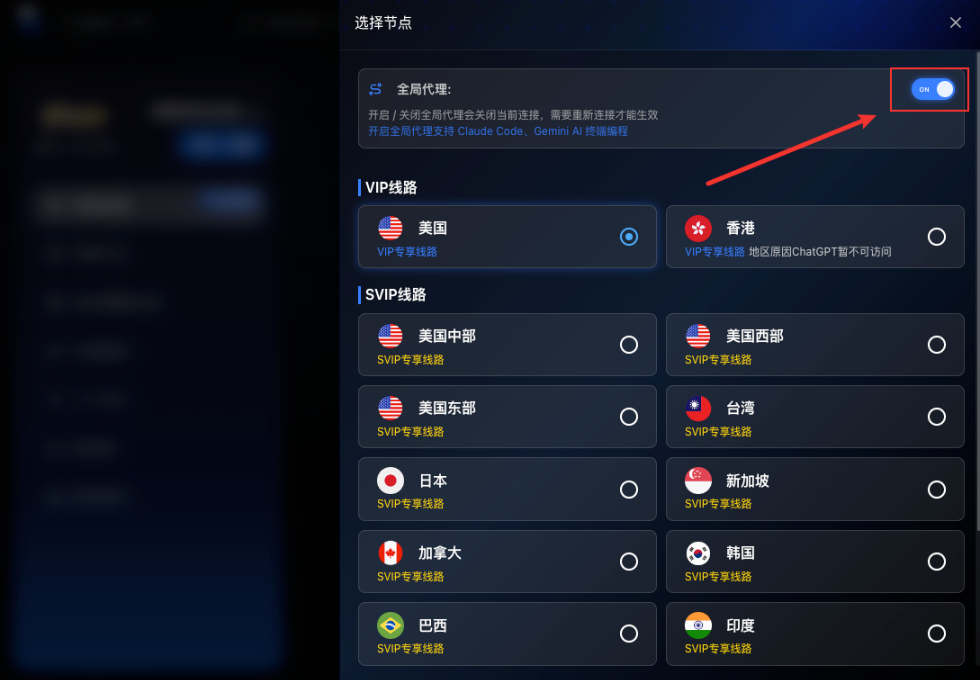
第二步:开启通宝VPN全局模式
确保你的代理线路处于最佳状态:
-
打开 通宝VPN 客户端(www.tongbaovpn.com)。
-
选择稳定的 美国 或 香港 地区线路。
-
开启全局代理模式: 确保电脑所有流量优先经过通宝加速通道。
第三步:在 Telegram 软件内手动配置代理(核心步骤)
如果前两步操作后仍显示“Connecting”,请在 Telegram 内部进行如下设置:
-
点击 Telegram 登录页的右上角盾牌样式的图标,进入 Settings (设置) 。
-
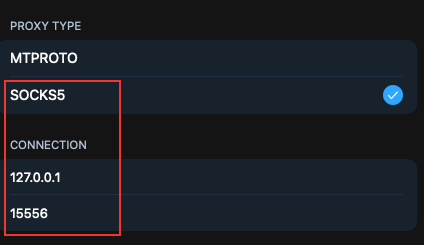
选择 Add Proxy (添加代理),并选择 SOCKS5 类型。
-
服务器(Server/Hostname): 输入
127.0.0.1 -
端口(Port): 输入
15556 -
点击 Done (完成) 并保存。
-
关闭并重新打开Telegram软件,你会发现,可以正常登录了!
为什么推荐通宝VPN配合使用?
-
原生支持: 通宝VPN 的本地端口经过特殊优化,完美兼容
127.0.0.1:15556协议。 -
低延迟: 专属电报加速通道,图片、视频秒开不卡顿。
-
官方网址: www.tongbaovpn.com
小贴士: 如果配置完成后还是连不上,请检查是否完整关闭了 Telegram 进程并重新启动。使用通宝VPN,让你的社交沟通永不断线!
目录