
一、點樣下載通宝VPN Windows版?
Q:喺邊度可以安全下載通宝VPN Windows客戶端?
A:請瀏覽通宝VPN官網:https://www.tongbaovpn.com/download,頁面會自動辨識Windows系統並提供
A:請瀏覽通宝VPN官網:https://www.tongbaovpn.com/download,頁面會自動辨識Windows系統並提供
.exe 安裝包。瀏覽器安全提示處理
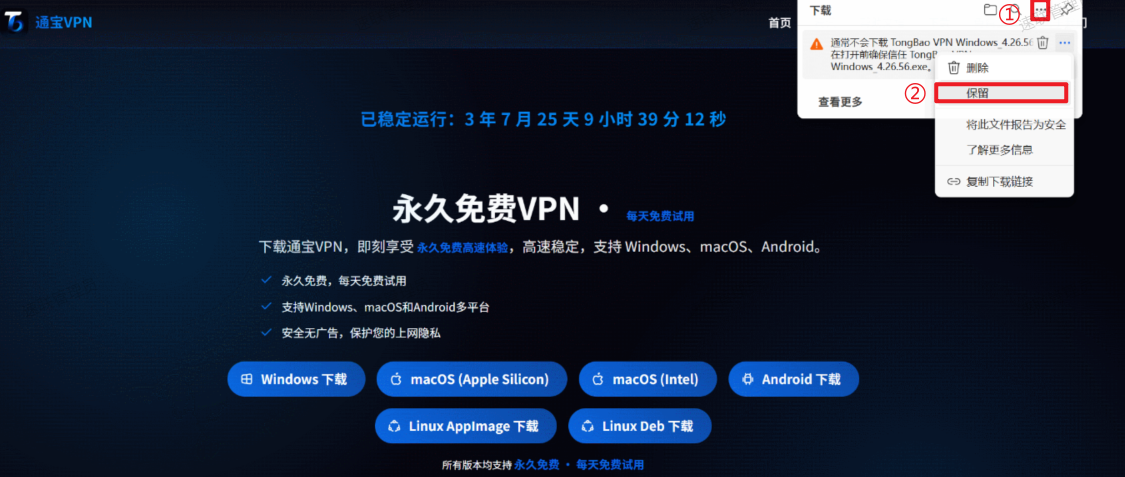
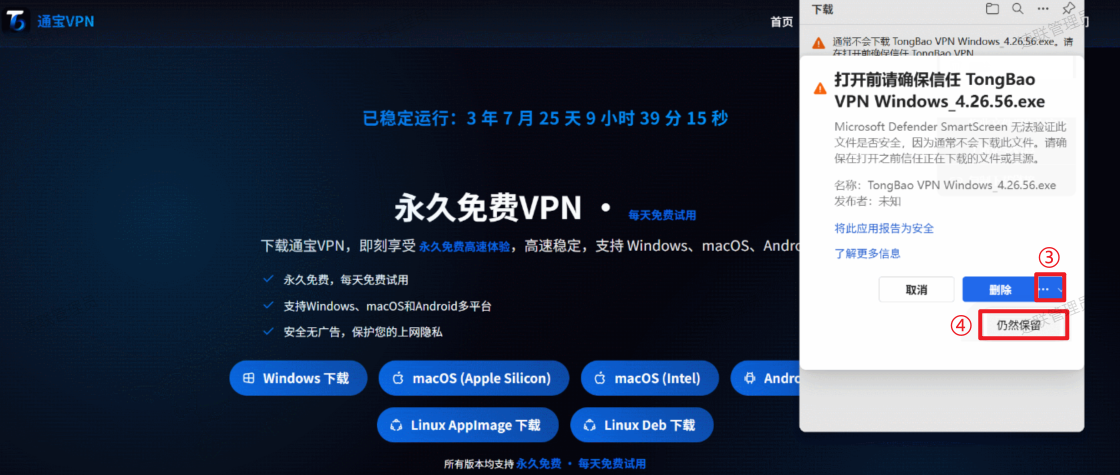
Q:下載嗰陣瀏覽器彈出「呢個檔案嚟自未知來源,可能存在風險」點算?
A:呢個係 Windows Defender 同 Edge / Chrome 對未簽署
A:呢個係 Windows Defender 同 Edge / Chrome 對未簽署
.exe 嘅標準提示,通宝VPN安裝包已通過微軟最新代碼簽署,可以放心操作。| 瀏覽器類型 | 正確操作 |
|---|---|
| Edge | 撳「保留檔案」→「顯示詳細資料」→「仍要保留」。 |
| Chrome | 喺底部下載欄撳「保留危險檔案」→「仍然保留」。 |
| Win11 安全中心 | 撳「更多資料」→「仍要執行」。 |
⚠️ 注意:下載完成之後,如果系統仲係提示「Windows 已保護你嘅電腦」,請撳「更多資料」→「仍要執行」,就可以正常安裝。

二、點樣安裝通宝VPN?
Q:安裝過程中要注意啲咩?
A:成個安裝過程大約1分鐘,步驟如下:
A:成個安裝過程大約1分鐘,步驟如下:
| 步驟 | 操作說明 |
|---|---|
| ① 執行安裝包 | 雙擊下載咗嘅 TongBaoVPN Windows.exe |
| ② 允許權限 | 撳「是」允許安裝 |
| ③ 揀路徑 | 可以用預設路徑或者自訂安裝位置 |
| ④ 完成安裝 | 撳「完成」並建議剔選「建立桌面捷徑」 |
三、第一次用點樣註冊/登入?
Q:冇帳號點算?
A:第一次啟動通宝VPN客戶端就可以即刻免費試用,唔使註冊;試用滿意之後,撳續費嗰陣會自動跳轉去註冊介面進行註冊同購買。
A:第一次啟動通宝VPN客戶端就可以即刻免費試用,唔使註冊;試用滿意之後,撳續費嗰陣會自動跳轉去註冊介面進行註冊同購買。
四、點樣連線VPN?
Q:連線失敗點算?
A:首次登入之後,系統會智能推薦最佳節點,亦都可以手動揀節點(例如日本、新加坡、美國等),撳「一鍵連線」就得。
A:首次登入之後,系統會智能推薦最佳節點,亦都可以手動揀節點(例如日本、新加坡、美國等),撳「一鍵連線」就得。
五、常見問題(FAQ)
| 問題 | 解決方案 |
|---|---|
| 安裝失敗? | 檢查下係咪被防毒軟件攔截咗,建議關閉之後再試。 |
| 連線之後上唔到網? | 試下切換節點或者重新啟動客戶端。 |
| 一個帳號可以用幾部裝置? | 最多支援6部裝置同時上線,互不影響。 |
| 點樣續費? | 撳客戶端右上角頭像 → 「會員中心」 → 揀套餐付款。 |
六、客服支援
Q:遇到問題點樣聯絡客服?
A:通宝VPN提供7×24小時中英文客服,支援:
A:通宝VPN提供7×24小時中英文客服,支援:
-
客戶端入面「線上客服」
-
Telegram群:https://t.me/tongbaovpn
-
Twitter私訊:@TongbaoVPN
他の関連チュートリアルを読む
目录