

云桌面跨境卡顿,九成是会话退回了 TCP
Windows 365 跨境卡顿和 AWS WorkSpaces 延迟高,最常见的共同原因只有一个:远程桌面会话本来应该走 UDP,却因为网络条件不满足退回了 TCP。TCP 传输要保证每个包按序到达,跨境链路上一旦丢包,整条画面流都得等重传,鼠标和键盘的反馈就会一顿一顿;UDP 传输允许丢掉个别包、用后面的帧补上,体验平滑得多。所以排查云桌面卡顿的第一步不是测带宽,而是确认当前会话到底在用哪种传输。
两套协议各自怎么选传输方式
截至 2026 年 11 月,两家云桌面的传输机制按官方文档整理如下。
- Windows 365:默认连接是经网关的 TCP 反向连接,走 443 端口;在此基础上,RDP Shortpath 会尝试建立一条直接的 UDP 通道——公网场景先向 STUN 服务(UDP 3478)探测可达性,私网场景用 UDP 3390;UDP 建立成功后会话切到这条路,否则留在 TCP 443。较新的 Windows App 还支持 RDP Multipath,可以同时维持多条 UDP 路径互为备份。
- AWS WorkSpaces(DCV 协议):桌面客户端先尝试 UDP(基于 QUIC)在 4195 端口上传输,只有当网络只允许 TCP 时才退回 TCP 4195;网页客户端只能走 TCP 4195 或 443。代理只支持 TCP 4195,且官方不建议走代理。注册与鉴权另走 443。
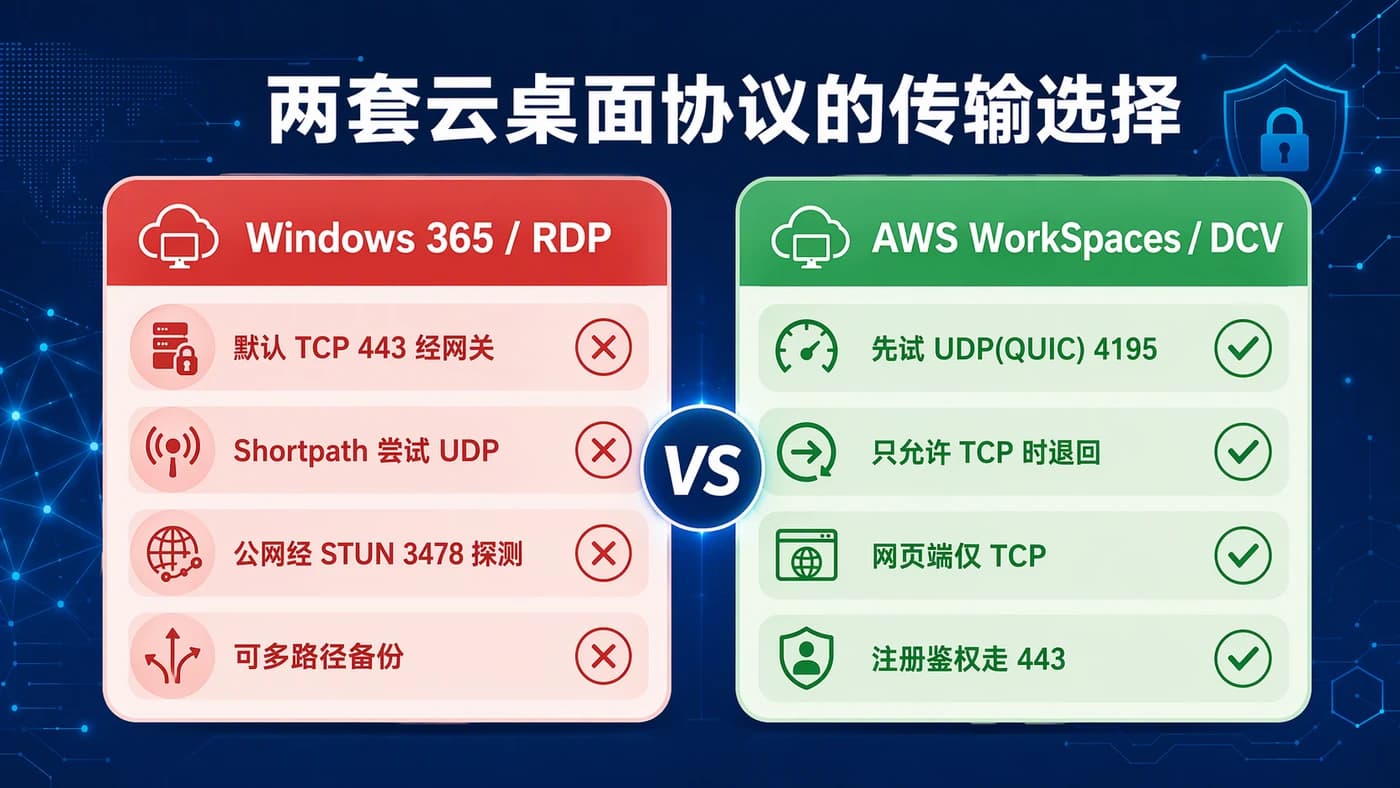
两家的共同点很清楚:都把 UDP 当首选、TCP 当兜底,而且退回 TCP 之后不会主动再切回来,要断开重连才会重新探测。这意味着一次开会前的网络抖动,可能让你整个下午都在用 TCP 而不自知,所以定期看一眼传输方式很有必要。
在客户端里确认当前传输方式
这一步花不了一分钟,却能省下后面大量无效调整。Windows App 的会话里打开连接信息,会显示传输协议是 UDP 还是 TCP,以及往返时延;WorkSpaces 客户端的连接状态面板也会标出协议类型和网络健康度。看到 TCP 就说明 UDP 没建起来,这时候无论怎么调画质,卡顿都不会根治。
线路为什么会让 UDP 失效
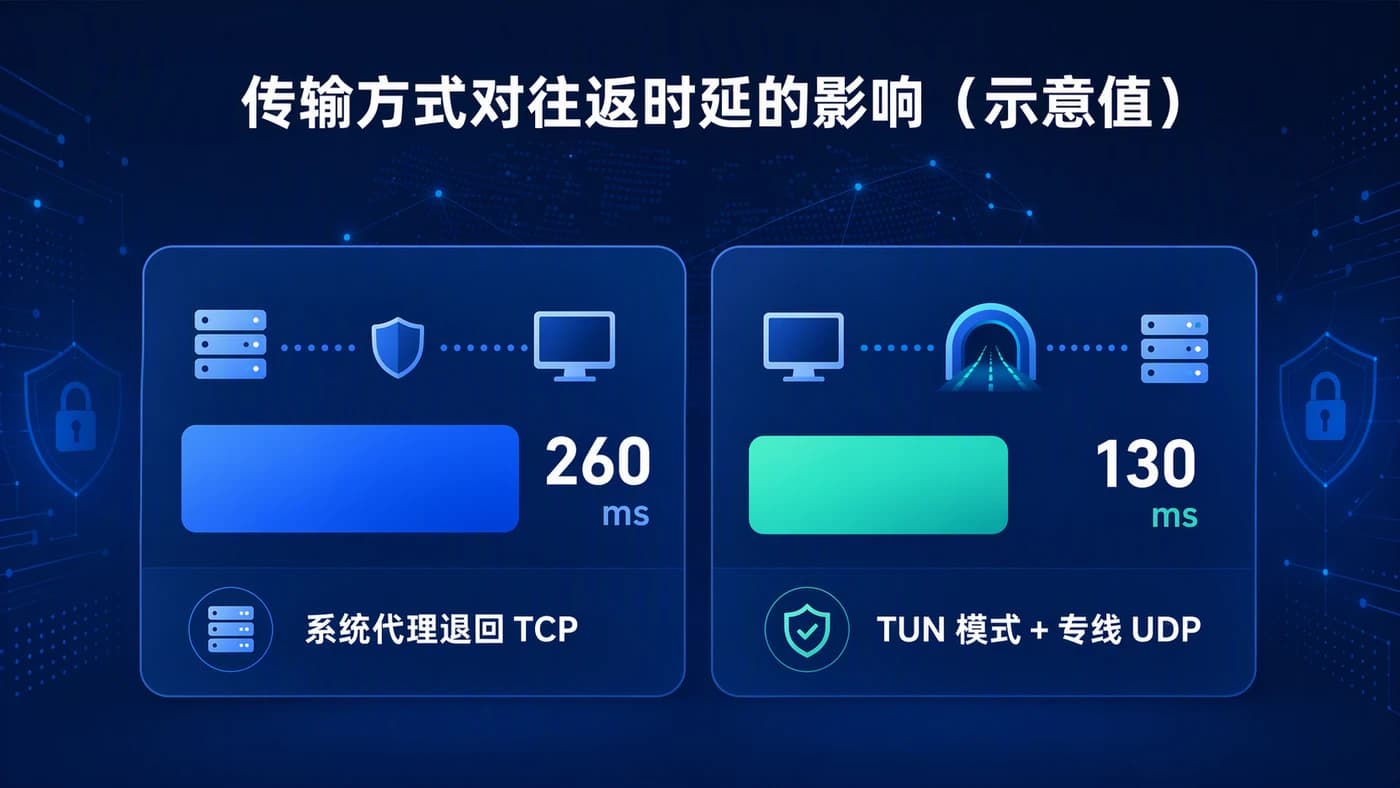
不少用户的线路工具运行在“系统代理”模式下,这种模式只接管浏览器和部分应用的 TCP 流量,云桌面客户端发出的 UDP 探测包根本没经过线路,而本地网络到云端的 UDP 又走不通,于是会话退回 TCP。另一种情况是线路本身把 UDP 转成了 TCP 再传,云桌面客户端看到的仍是“UDP 可用”,但实际链路已经有了 TCP 的队头阻塞,体验和退回 TCP 差不多。下面这张表对比几种常见配置下的实际效果,数字为经验区间。
| 配置方式 | UDP 能否直达云端 | 跨境往返时延 | 实际体验 |
|---|---|---|---|
| 不开线路,直连 | 视本地网络而定,常不稳定 | 200–400 ms,抖动大 | 画面糊、输入延迟明显 |
| 系统代理模式 | 否,UDP 不经过线路 | TCP 443 约 180–300 ms | 退回 TCP,一顿一顿 |
| TUN 模式 + 共享线路 | 是,但晚高峰丢包 | 150–250 ms | 白天顺畅,晚上偶尔卡 |
| TUN 模式 + IEPL 专线 | 是,全天稳定 | 100–150 ms,平稳 | 接近同城远程桌面 |
从表里可以看出,带宽在四种配置里几乎不是变量,真正拉开差距的是 UDP 能不能直达、丢包有多少、时延稳不稳。很多团队升级了千兆宽带仍然卡,就是因为改错了变量。
区域选择比带宽更重要
Windows 365 的 Cloud PC 和 WorkSpaces 都落在某个具体的云区域里,往返时延很大程度上由“你的出口到那个区域”的距离决定。Cloud PC 在东亚或东南亚区域时,从东亚方向的线路出口接入通常比绕到美国再回来快一大截;WorkSpaces 则要看创建时选的区域。管理员可以在各自的管理后台查到区域,选线路时对号入座。
让云桌面跨境顺起来的配置顺序
下面的顺序按“先确认、再放行 UDP、再选方向、最后固定出口”排列,每一步都有可验证的结果,不要跳步。
- 打开客户端的连接信息,记录当前传输方式和往返时延作为基线;看到 TCP 就先解决 UDP。
- 把 TongBao VPN 客户端切到 TUN 模式,让云桌面客户端的 UDP 流量一起经过线路,而不是只接管浏览器。
- 按云桌面所在区域选线路方向,用 AI 智能路由自动择优或手动固定一条 IEPL 国际专线,目标是往返时延稳定在 150 毫秒以内。
- 确认本地防火墙和路由器没有拦 UDP 3478、3390(Windows 365)或 UDP 4195(WorkSpaces)。
- 重新连接后再看连接信息,传输方式变成 UDP、时延下降才算成功;仍是 TCP 就回头查第 2、4 步。
- 整天挂着云桌面办公的成员,用团队席位给他固定出口,避免出口变化导致会话重建。
如果你用的是向日葵、AnyDesk 或普通 RDP 而不是云桌面服务,直连、UDP 与画质设置的调整思路在跨境远程桌面延迟怎么降里有专门说明;开发者在云桌面里再连海外服务器的情况,可参考VSCode Remote-SSH 连接海外服务器频繁超时怎么办。
团队里如果有几个人同时抱怨卡,先统一检查传输方式,往往会发现同一个办公室里有人走 UDP、有人走 TCP,差别就在客户端模式和线路方向上。
常见问题
网页版客户端能不能用 UDP?
不能。Windows 365 和 WorkSpaces 的网页客户端都只走 TCP,对延迟敏感的工作建议装桌面客户端。
UDP 已经建起来了,为什么晚上还是卡?
UDP 解决的是队头阻塞,解决不了丢包本身;晚高峰共享线路丢包上升时画面仍会糊,这时候要换到丢包更低的专线。
总结
跨境用 Windows 365 和 AWS WorkSpaces,先确认会话是 UDP 还是 TCP,再按区域选线路。用 TongBao VPN 的 TUN 模式放行 UDP,配合 IEPL 国际专线和团队席位的固定出口,云桌面的鼠标和键盘就能跟手。