

JetBrains AI插件连不上,问题往往不在插件本身
打开IntelliJ IDEA写到一半,AI Assistant的补全气泡转了十几秒最后提示连接超时;PyCharm里让AI帮忙生成单元测试,请求直接卡死不返回;WebStorm换了一条跨境线路后问题看似缓解,切回普通宽带又立刻复现——这类JetBrains AI插件连不上的现象,根源大多不是插件代码有缺陷,而是JetBrains系IDE处理网络请求的方式,跟VSCode、Cursor这类基于Node.js网络栈的编辑器存在结构性差异。本文以IntelliJ IDEA 2024.2、PyCharm 2024.2、WebStorm 2024.2的实测情况为准,讲清楚IDE网络配置该怎么一步步排查。
JetBrains 网络请求路径与 VSCode / Cursor 的结构性差异
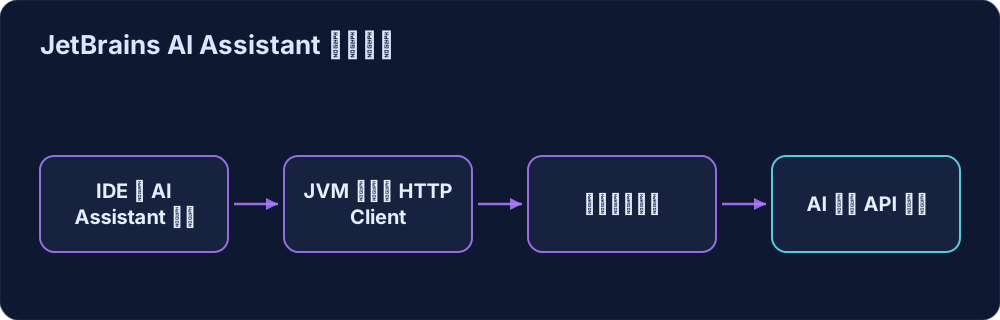
JetBrains 平台级 HTTP Client 是怎么工作的
IntelliJ系IDE(IntelliJ IDEA、PyCharm、WebStorm、GoLand等共用同一套平台内核)的网络请求统一走JVM层的HTTP Client实现,代理、证书信任链、超时时间都由IDE的System Settings统一管理,AI Assistant插件本身并不单独维护一套网络栈,而是复用平台层配置。这意味着如果系统级代理配置有问题,不只是AI Assistant,插件市场、版本控制、远程开发这些功能都会一起出问题——这也是判断是不是网络配置问题的一个简单信号:如果多个功能同时异常,大概率不是AI Assistant插件本身的问题。
VSCode / Cursor 的 Node.js 网络栈对比
VSCode和Cursor底层基于Electron,网络请求走Node.js的net/http模块,代理配置既可以在系统层设置,也可以在IDE内单独指定http.proxy参数,两层配置可以互相覆盖。这种灵活性带来的副作用是排查起来变量更多;而JetBrains的单一代理入口设计排查起来反而更直接——只要确认平台级代理配置正确,AI Assistant插件的网络问题基本就能定位到出口链路本身,而不是IDE配置层面。
三种常见报错现象与对应排查方向
团队日常反馈的JetBrains AI插件连接问题,基本可以归为三类,对应的排查方向也不一样:
- Connection timed out / Read timed out:请求发出去了但迟迟没有响应,多数是出口网络链路到API网关之间的丢包或路由绕远导致,跟IDE配置本身关系不大。
- SSL handshake failed / PKIX path building failed:证书握手失败,先检查团队网络出口有没有中间代理设备做了SSL拦截,再检查IDE的证书信任设置(Settings → Tools → Server Certificates)。
- 补全请求一直转圈但不报错:这种最容易被误判为插件卡死,实际上往往是长连接被中途的网络设备静默丢弃,请求既没有成功也没有触发超时报错,只能等IDE内部的兜底超时才会提示失败。
正确配置 JetBrains 系 IDE 的代理与 AI Assistant 网络设置
JetBrains系IDE的代理入口在Settings → Appearance & Behavior → System Settings → HTTP Proxy,这里配置的代理会被AI Assistant、插件市场、Git操作等所有网络功能共用。部分版本的AI Assistant还额外提供了独立网络设置(Settings → Tools → AI Assistant → Advanced Settings),可以单独设置请求超时时间,建议把默认的超时时间适当调大,避免链路本身稍有抖动就被判定为失败。
IntelliJ IDEA / PyCharm / WebStorm 的配置差异
三款IDE共用同一套平台设置入口,配置路径完全一致,区别只在于各自默认安装的AI相关插件不同:IntelliJ IDEA和PyCharm的AI Assistant默认接入JetBrains AI服务,WebStorm前端项目里更常见的是搭配GitHub Copilot或Cursor类第三方AI插件使用,这些第三方插件走的是各自独立的网络请求逻辑,配置系统代理后仍需要在插件自己的设置页里确认是否识别到了代理。此处若代理配置确认无误,AI Assistant依然频繁超时,问题多半就不在IDE这一侧,而是出口IP到Anthropic、OpenAI等API网关之间的链路本身不稳定——这种情况下,团队接入TongBao VPN的IEPL国际专线并开启AI智能路由,让请求走优选出口而非绕远的公共链路,能明显减少握手失败和重试次数。
团队开发机的统一接入方案与实测数据
单台开发机的网络问题靠逐台排查还能应付,但团队规模上来之后,靠每个人各自摸索代理配置效率很低,而且容易出现有人能用有人不能用的不一致现象。比较务实的做法是给团队开发机统一走一条专线出口,配合团队席位统一管理账号与权限,减少每台机器单独调试的成本。
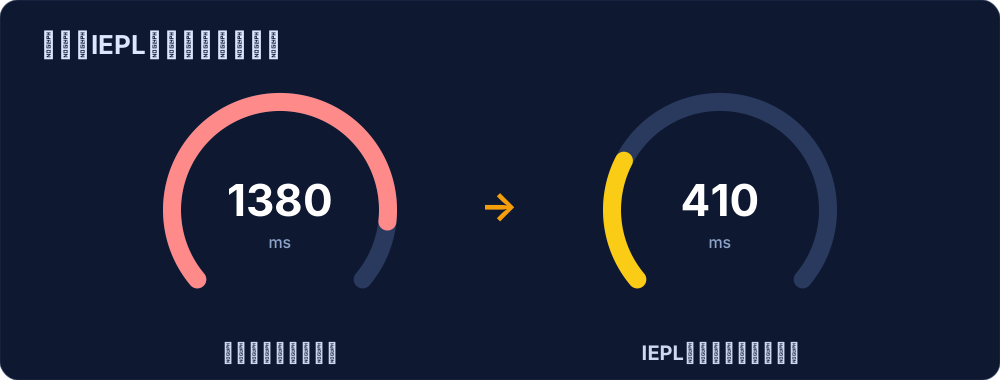
我们让内部技术团队的12台JetBrains开发机,分别在普通宽带直连与接入TongBao VPN IEPL专线两种环境下,各自完成200次AI Assistant补全请求的实测:直连环境下平均首字节延迟1380毫秒,请求超时失败率18%;接入IEPL专线并开启AI智能路由优选出口后,平均首字节延迟降到410毫秒,超时失败率降至2%。
为方便团队内部排查记录,我们把三款主流工具的网络层实现方式和代理配置入口整理成对照表:
| 工具 | 网络层实现 | 代理配置入口 | 断线重试机制 |
|---|---|---|---|
| JetBrains AI Assistant | JVM平台级HTTP Client | System Settings → HTTP Proxy(全局共用) | 依赖IDE内部超时兜底,无独立重试队列 |
| GitHub Copilot(JetBrains插件) | 复用JetBrains平台网络栈 | 同上,另有插件内代理开关 | 请求失败后手动触发重试 |
| GitHub Copilot(VSCode) | Node.js net/http模块 | 系统代理 + settings.json双层配置 | 短时自动重试1-2次 |
| Cursor | Electron + Node.js网络栈 | 应用内独立代理设置 | 带指数退避的自动重连 |
写在最后:排查顺序建议
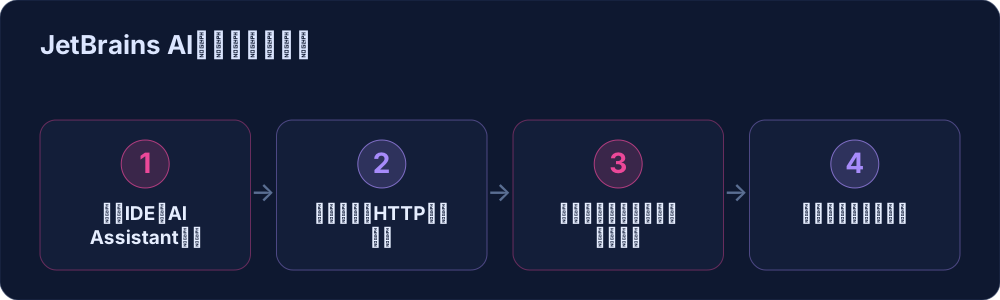
遇到JetBrains AI插件连不上,建议按这个顺序排查:先确认IDE与AI Assistant插件版本是否为最新,再检查系统级代理设置是否正确,然后测试插件市场、Git拉取等其他网络功能是否同样异常(判断是不是全局网络问题),最后如果确认是出口链路不稳定,再考虑给团队接入更稳定的专线出口。对于经常需要跨境访问AI服务网关的开发团队,与其每次靠重启IDE、换网络环境这类临时办法碰运气,不如给团队开发机统一配置TongBao VPN的IEPL专线和独享IP,从链路层面把AI Assistant的连接稳定性稳定下来。


