
1. Tải TongbaoVPN bản Windows như thế nào?
Hỏi: Tải TongbaoVPN cho Windows ở đâu thì an toàn?
Đáp: Hãy truy cập trang chủ TongbaoVPN tại https://www.tongbaovpn.com/download, trang sẽ tự nhận diện hệ điều hành Windows và cung cấp gói cài đặt
Đáp: Hãy truy cập trang chủ TongbaoVPN tại https://www.tongbaovpn.com/download, trang sẽ tự nhận diện hệ điều hành Windows và cung cấp gói cài đặt
.exe.Xử lý cảnh báo bảo mật của trình duyệt
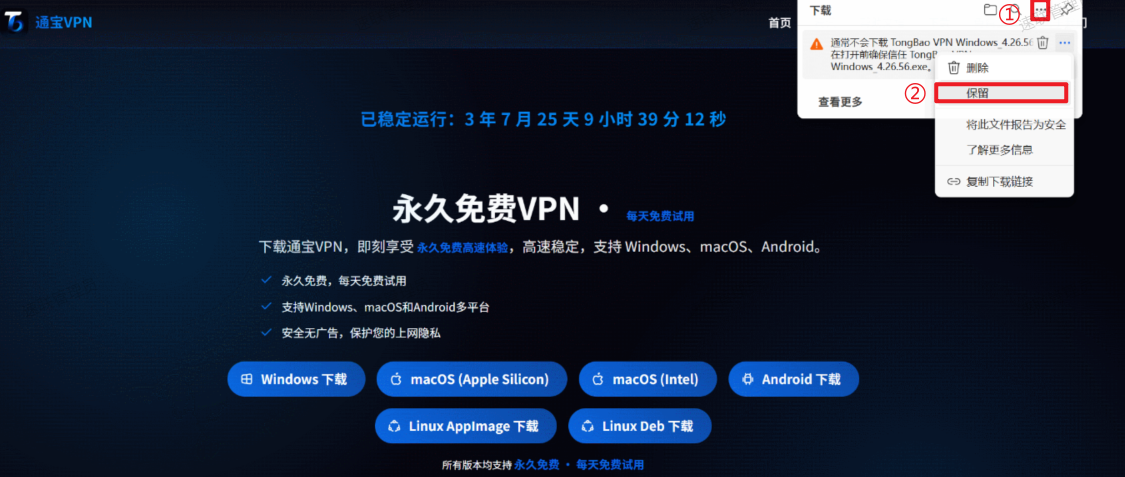
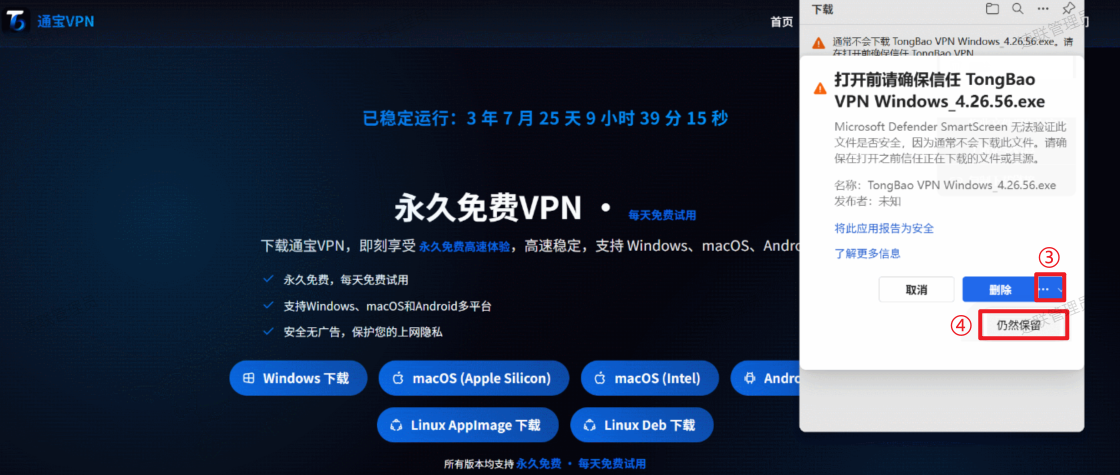
Hỏi: Khi tải về trình duyệt báo “Tệp này đến từ nguồn không xác định, có thể gây rủi ro” thì phải làm sao?
Đáp: Đây là thông báo tiêu chuẩn của Windows Defender và Edge / Chrome đối với tệp
Đáp: Đây là thông báo tiêu chuẩn của Windows Defender và Edge / Chrome đối với tệp
.exe chưa ký số. Gói cài đặt TongbaoVPN đã được Microsoft cấp chữ ký mã mới nhất nên bạn hoàn toàn yên tâm thao tác.| Loại trình duyệt | Thao tác đúng |
|---|---|
| Edge | Nhấn «Giữ tệp» → «Hiển thị chi tiết» → «Vẫn giữ». |
| Chrome | Trên thanh tải xuống ở dưới cùng, nhấn «Giữ tệp nguy hiểm» → «Vẫn giữ». |
| Trung tâm bảo mật Win11 | Nhấn «Thông tin thêm» → «Vẫn chạy». |
⚠️ Lưu ý: Sau khi tải xong, nếu hệ thống vẫn báo “Windows đã bảo vệ máy tính của bạn”, hãy nhấn «Thông tin thêm» → «Vẫn chạy» là có thể cài đặt bình thường.

2. Cài đặt TongbaoVPN như thế nào?
Hỏi: Cần lưu ý gì trong quá trình cài đặt?
Đáp: Toàn bộ quá trình cài đặt mất khoảng 1 phút, các bước như sau:
Đáp: Toàn bộ quá trình cài đặt mất khoảng 1 phút, các bước như sau:
| Bước | Mô tả thao tác |
|---|---|
| ① Chạy gói cài đặt | Nhấp đúp vào tệp TongBaoVPN Windows.exe vừa tải về |
| ② Cấp quyền | Nhấn “Có” để cho phép cài đặt |
| ③ Chọn đường dẫn | Dùng đường dẫn mặc định hoặc tự chọn vị trí cài đặt |
| ④ Hoàn tất cài đặt | Nhấn “Hoàn tất” và nên tích chọn “Tạo lối tắt trên màn hình” |
3. Lần đầu sử dụng đăng ký/đăng nhập ra sao?
Hỏi: Chưa có tài khoản thì làm thế nào?
Đáp: Khi khởi động TongbaoVPN lần đầu, bạn có thể dùng thử miễn phí ngay mà không cần đăng ký. Khi hài lòng và nhấn gia hạn, ứng dụng sẽ tự chuyển sang màn hình đăng ký để bạn tạo tài khoản và mua gói.
Đáp: Khi khởi động TongbaoVPN lần đầu, bạn có thể dùng thử miễn phí ngay mà không cần đăng ký. Khi hài lòng và nhấn gia hạn, ứng dụng sẽ tự chuyển sang màn hình đăng ký để bạn tạo tài khoản và mua gói.
4. Kết nối VPN như thế nào?
Hỏi: Kết nối thất bại thì phải làm sao?
Đáp: Sau lần đăng nhập đầu tiên, hệ thống sẽ tự gợi ý nút mạng tối ưu nhất, bạn cũng có thể tự chọn nút (như Nhật Bản, Singapore, Mỹ...), rồi nhấn “Kết nối một chạm” là xong.
Đáp: Sau lần đăng nhập đầu tiên, hệ thống sẽ tự gợi ý nút mạng tối ưu nhất, bạn cũng có thể tự chọn nút (như Nhật Bản, Singapore, Mỹ...), rồi nhấn “Kết nối một chạm” là xong.
5. Câu hỏi thường gặp (FAQ)
| Vấn đề | Cách xử lý |
|---|---|
| Cài đặt thất bại? | Kiểm tra xem có bị phần mềm diệt virus chặn không, nên tắt rồi thử lại. |
| Kết nối rồi nhưng không vào mạng được? | Thử đổi nút mạng hoặc khởi động lại ứng dụng. |
| Một tài khoản dùng được mấy thiết bị? | Hỗ trợ tối đa 6 thiết bị online cùng lúc, không ảnh hưởng lẫn nhau. |
| Gia hạn như thế nào? | Nhấn vào ảnh đại diện ở góc trên bên phải ứng dụng → “Trung tâm thành viên” → chọn gói và thanh toán. |
6. Hỗ trợ khách hàng
Hỏi: Gặp sự cố thì liên hệ hỗ trợ bằng cách nào?
Đáp: TongbaoVPN cung cấp hỗ trợ tiếng Việt/tiếng Anh 7×24, qua các kênh:
Đáp: TongbaoVPN cung cấp hỗ trợ tiếng Việt/tiếng Anh 7×24, qua các kênh:
-
“Hỗ trợ trực tuyến” ngay trong ứng dụng
-
Nhóm Telegram: https://t.me/tongbaovpn
-
Nhắn tin riêng trên X (Twitter): @TongbaoVPN