
Hướng dẫn chính thức
iPhone 安裝通寶VPN 教學|不需要邀請碼(精簡版)
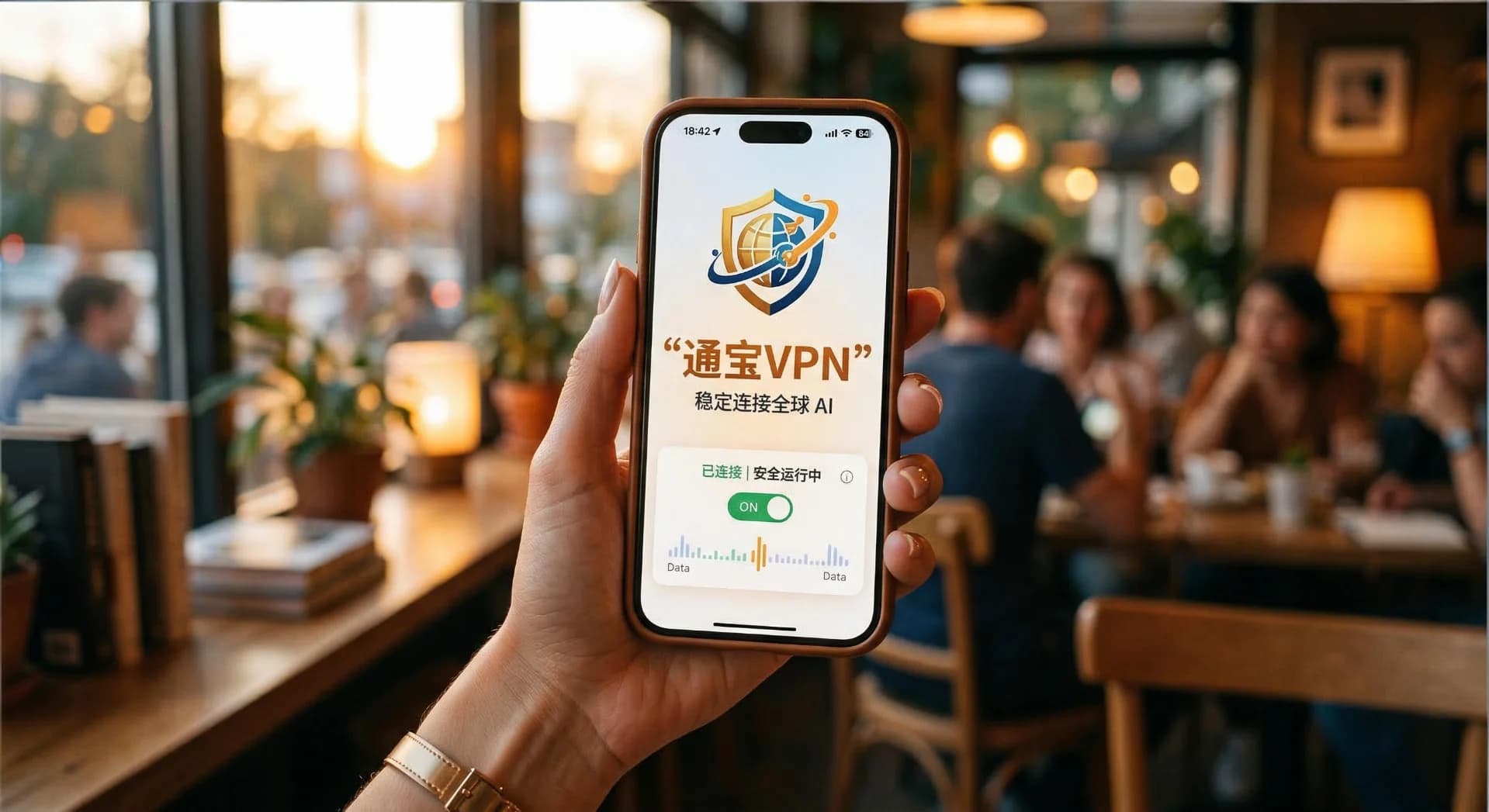
很多 iOS 同學在安裝通寶 VPN 時,被 TestFlight 那個大大的「邀請碼」按鈕給嚇到了。劃重點:通寶 VPN 安裝不需要任何邀請碼! 只要按照以下「二步走」方案,告別繁瑣,一鍵安裝。
iOS 極速安裝指南(拒絕邀請碼陷阱)
第一步:基礎準備(只下載,不操作)
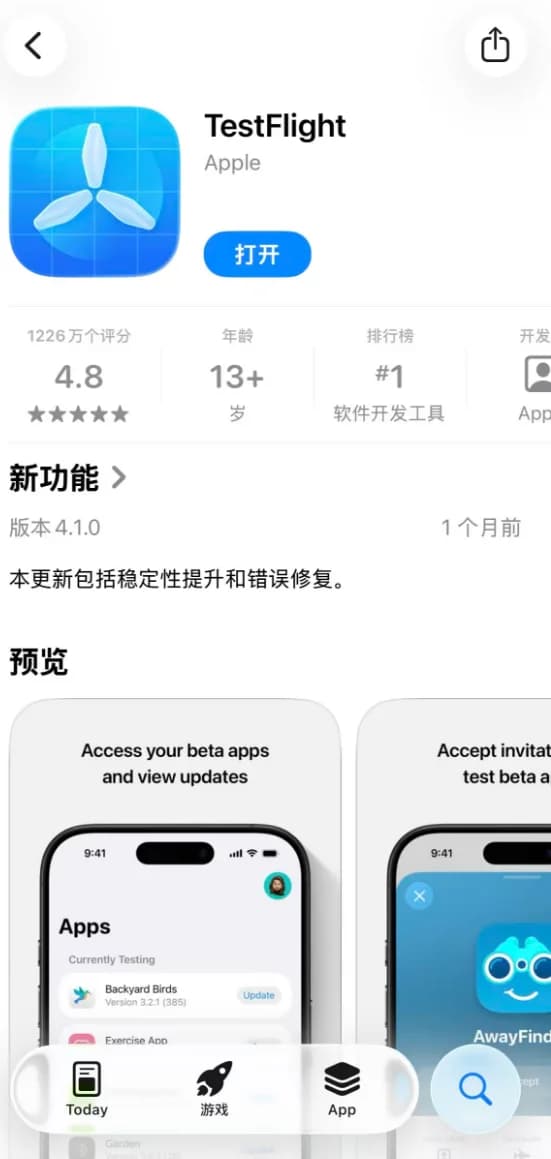
前往 App Store 搜尋並下載「TestFlight」。
注意:安裝好 TestFlight 後,請直接回到桌面,不要打開它去尋找「邀請碼」! 那個按鈕是給私測開發者準備的,我們用的是更高級的公測模式。
第二步:啟動安裝(關鍵一步)
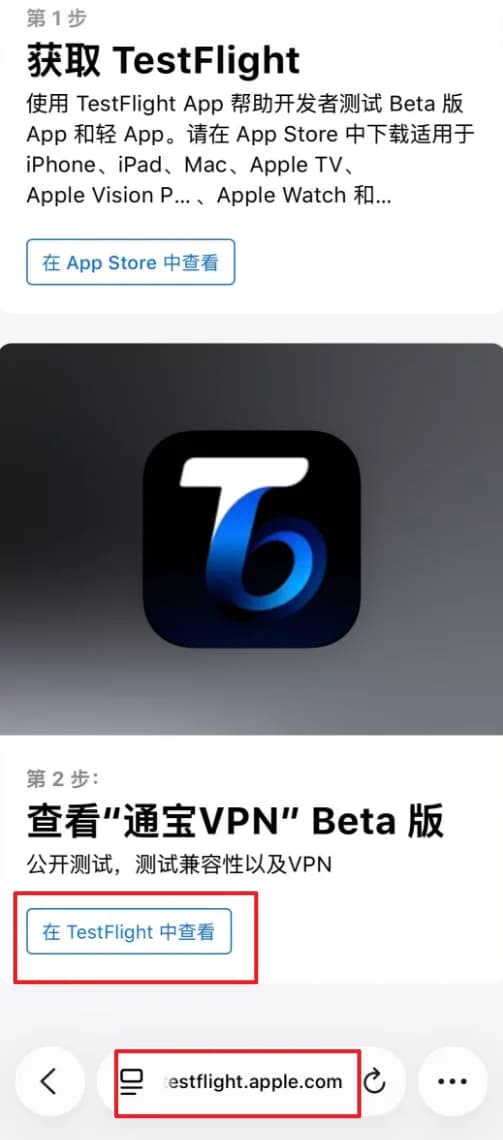
開啟 iPhone 內建的 Safari 瀏覽器,點擊或複製以下專屬公測連結:
https://testflight.apple.com/join/7q1QbK7T
第三步:一鍵「接受」
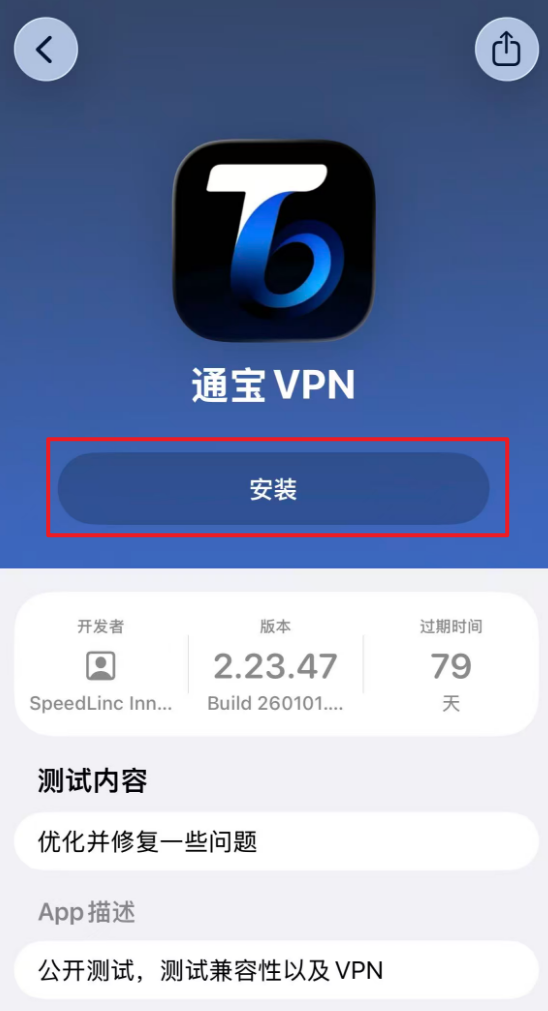
進入連結後,頁面往下找到並點擊「取得通寶VPN」按鈕,會跳轉至「TestFlight」,等待載入出通寶VPN 的下載頁面,直接點擊「安裝」即可;如果沒有載入出下載頁面,請關閉「TestFlight」後台,重複執行第 ①、② 步。
【注意事項】
① iPhone 端的公測版軟體有時效性,請留意「TestFlight」中是否有通寶VPN 的新版本,請保持版本最新,否則可能會無法使用;
② iPhone 的「TestFlight」請勿刪除,刪除後可能導致無法正常更新與使用;
③ iPhone 端的購買與續費價格高於其他端,如需購買與續費,請在 Mac、Android、Windows 端進行,同一帳號下其他端購買或續費會員後,iPhone 端會同步更新。
Đọc các hướng dẫn liên quan khác
目录