

Hiện tượng:
1. TongbaoVPN hiện nút “Đăng nhập, Đăng ký”, nhưng khi bấm Đăng ký lại báo “Hết thời gian kết nối mạng, vui lòng kiểm tra mạng”;
1. TongbaoVPN hiện nút “Đăng nhập, Đăng ký”, nhưng khi bấm Đăng ký lại báo “Hết thời gian kết nối mạng, vui lòng kiểm tra mạng”;
2. Sau khi đăng nhập tài khoản, hệ thống báo đăng nhập thành công nhưng chỉ 1 giây sau lập tức quay về trạng thái chưa đăng nhập;
3. Bấm nút kết nối nhưng không có gì hiển thị hoặc bị màn hình đen;
4. Khi bấm chuyển đổi tuyến, màn hình trống trơn.
Nguyên nhân & các bước khắc phục
Từ macOS 15 hoặc macOS 26, mặc định “Địa chỉ Wi-Fi riêng tư” được đặt thành “Luân phiên”, khiến nút xác thực của TongbaoVPN không nhận diện đúng địa chỉ MAC thật, dẫn đến không truy cập được mạng.
Từ macOS 15 hoặc macOS 26, mặc định “Địa chỉ Wi-Fi riêng tư” được đặt thành “Luân phiên”, khiến nút xác thực của TongbaoVPN không nhận diện đúng địa chỉ MAC thật, dẫn đến không truy cập được mạng.
Sửa trong một phút (tắt Địa chỉ Wi-Fi riêng tư)
-
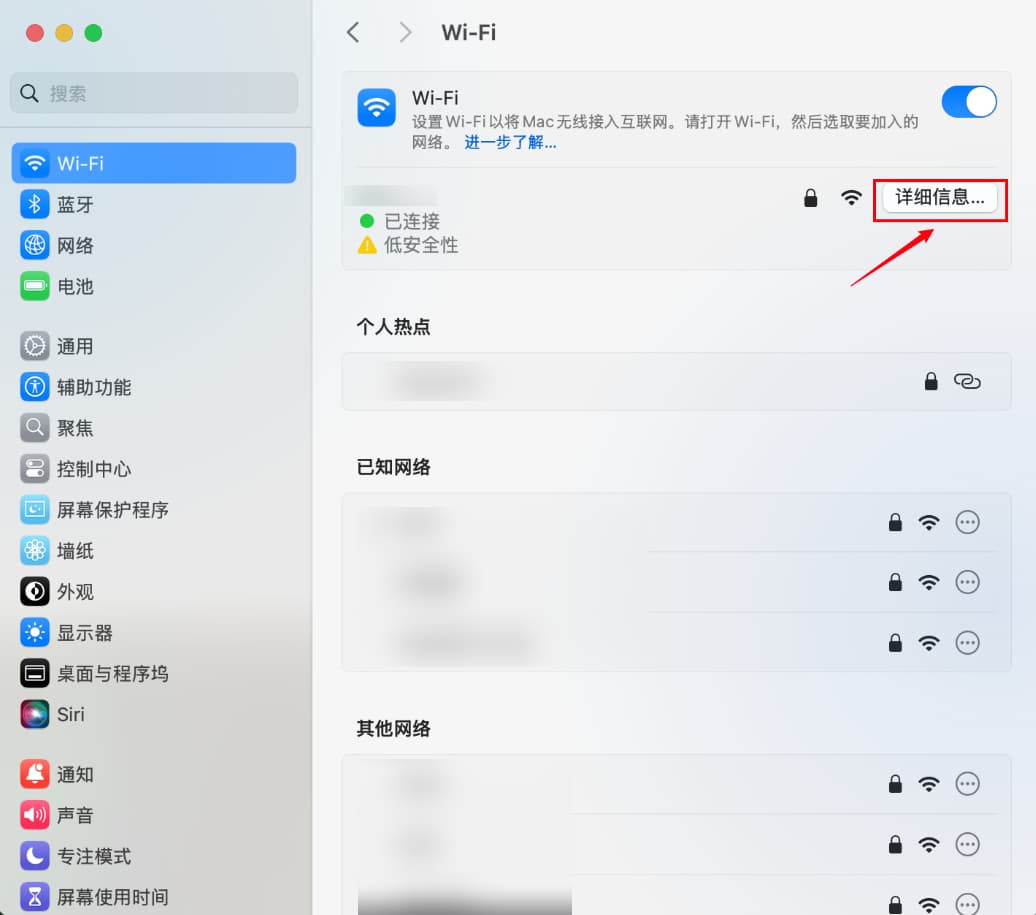
Bấm logo Apple ở góc trên bên trái màn hình → “Cài đặt Hệ thống” → “Wi-Fi”
-
Bấm “Chi tiết” bên phải mạng không dây đang kết nối
-
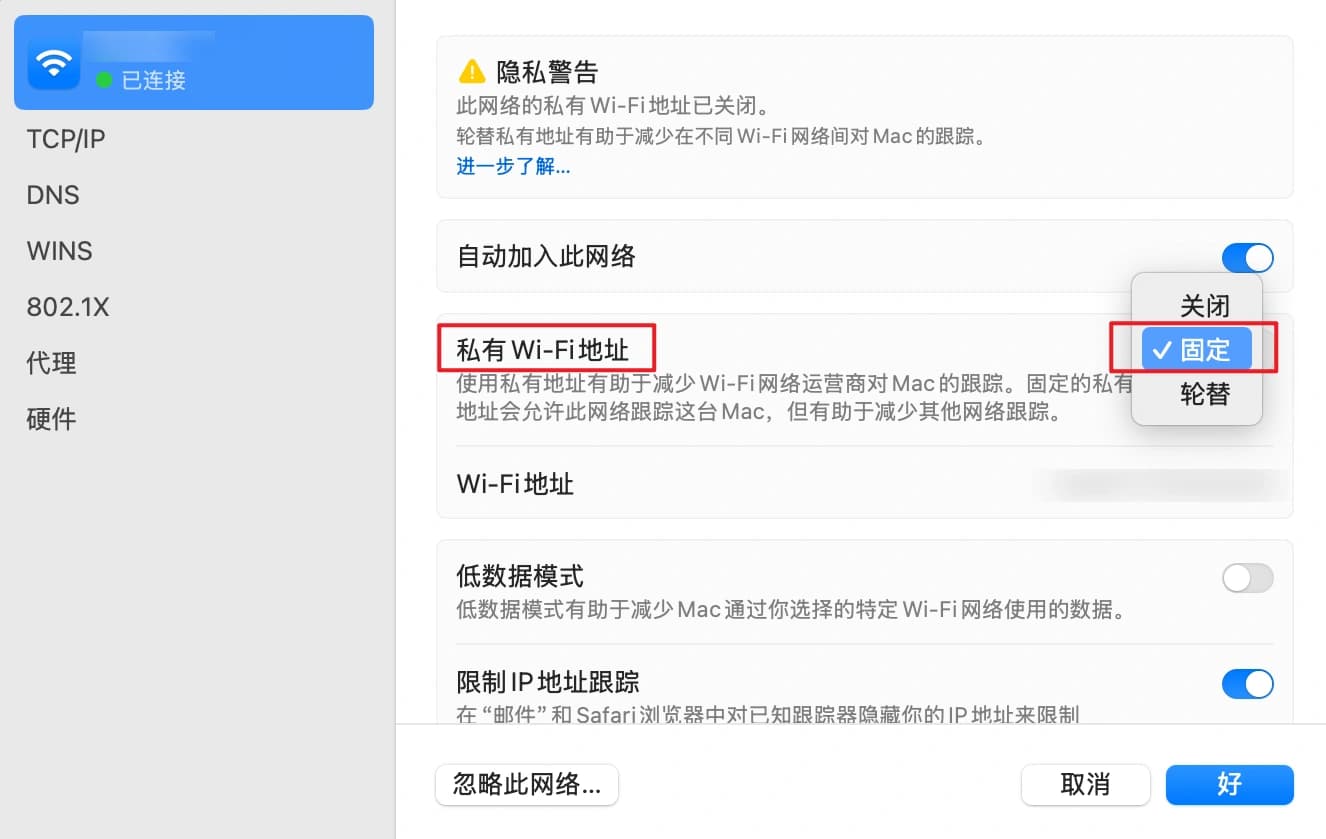
Đổi menu thả xuống “Địa chỉ Wi-Fi riêng tư” thành “Cố định”
-
Bấm “OK”, hệ thống sẽ lập tức kết nối lại Wi-Fi
-
Tắt hẳn rồi mở lại TongbaoVPN, chuyển đổi tuyến vài lần rồi bấm “Kết nối” là có thể truy cập bình thường
Vẫn không được? Kiểm tra theo thứ tự
-
Phiên bản TongbaoVPN: vào trang tải về trên website chính thức, xác nhận đang dùng bản client mới nhất đúng với chip “Apple Silicon” hay “Intel”
-
Proxy hệ thống: Cài đặt Hệ thống → Mạng → Proxy, xác nhận đã tắt “Tự động phát hiện proxy” và “Cấu hình proxy tự động”
-
Tường lửa: Cài đặt Hệ thống → Mạng → Tường lửa, tạm thời tắt để thử; nếu bình thường thì thêm TongbaoVPN vào danh sách cho phép
-
Bộ định tuyến: tắt “Cách ly AP” hoặc “Kiểm soát của phụ huynh”, hoặc đổi sang phát Wi-Fi từ điện thoại để so sánh
-
Chiêu cuối: gỡ cài đặt rồi cài lại file .dmg và khởi động lại máy Mac
Hoàn tất các bước trên thì 99% sẽ khôi phục. Nếu vẫn không khắc phục được, hãy liên hệ bộ phận chăm sóc khách hàng chính thức.