

Rất nhiều người dùng máy Mac (phiên bản MacOS 26) nhận thấy dù đã bật VPN và lướt web bình thường, nhưng Telegram vẫn luôn hiện “Connecting...” (đang kết nối), không gửi cũng không nhận được tin nhắn.
Đây thường là do cơ chế kết nối mạng của bản thân ứng dụng Telegram xung đột với thiết lập quyền riêng tư của hệ thống. Kết hợp cùng TongbaoVPN (www.tongbaovpn.com), chỉ với 3 bước sau đây, bạn sẽ xử lý triệt để lỗi kết nối Telegram!
1. Vì sao Telegram trên máy Mac của bạn không kết nối được?
Trong phiên bản MacOS 26, Apple đã tăng cường lớp bảo vệ mạng ở tầng nền:
-
Hệ thống chặn: Tính năng “Giới hạn theo dõi địa chỉ IP” bật mặc định khiến Telegram không nhận diện đúng đường hầm VPN.
-
Định tuyến thất bại: Ứng dụng không đi qua máy chủ proxy nên lưu lượng vẫn bị chặn.
2. Giải pháp tối ưu để kết nối Telegram thành công
Bước 1: Tối ưu thiết lập mạng hệ thống trên máy Mac (điều kiện nền tảng)
Bước này đảm bảo lưu lượng VPN không bị tầng nền của hệ thống chặn lại:
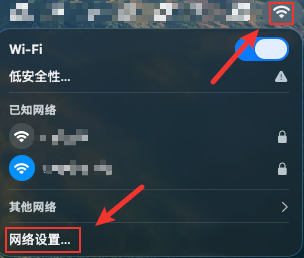
1. Nhấp vào “biểu tượng Wi-Fi” ở góc trên bên phải máy Mac, chọn “Cài đặt Wi-Fi”.

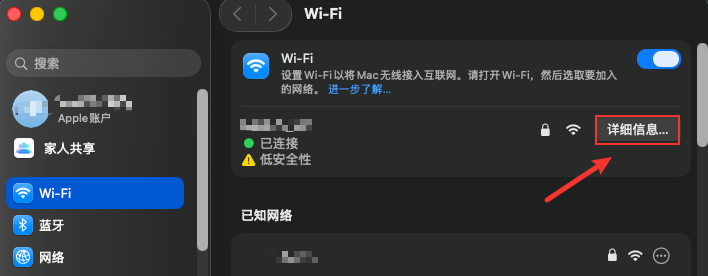
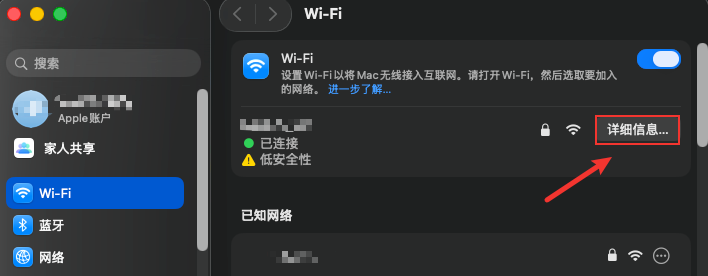
2. Nhấp vào “Chi tiết” bên cạnh mạng Wi-Fi đang kết nối.
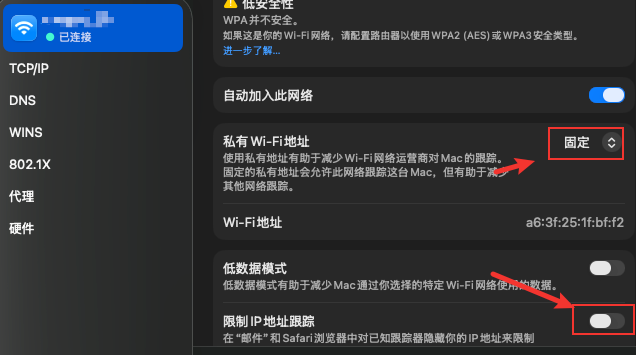
3. Cố định danh tính IP: Tìm mục “Địa chỉ Wi-Fi riêng tư”, đổi “Luân phiên” hoặc “Tắt” thành “Cố định”.
4. Gỡ phong tỏa mạng: Tìm mục “Giới hạn theo dõi địa chỉ IP”, nhất định phải tự tay tắt đi (bước then chốt).
Bước 2: Bật chế độ toàn cục của TongbaoVPN
Đảm bảo đường truyền proxy của bạn ở trạng thái tốt nhất:
-
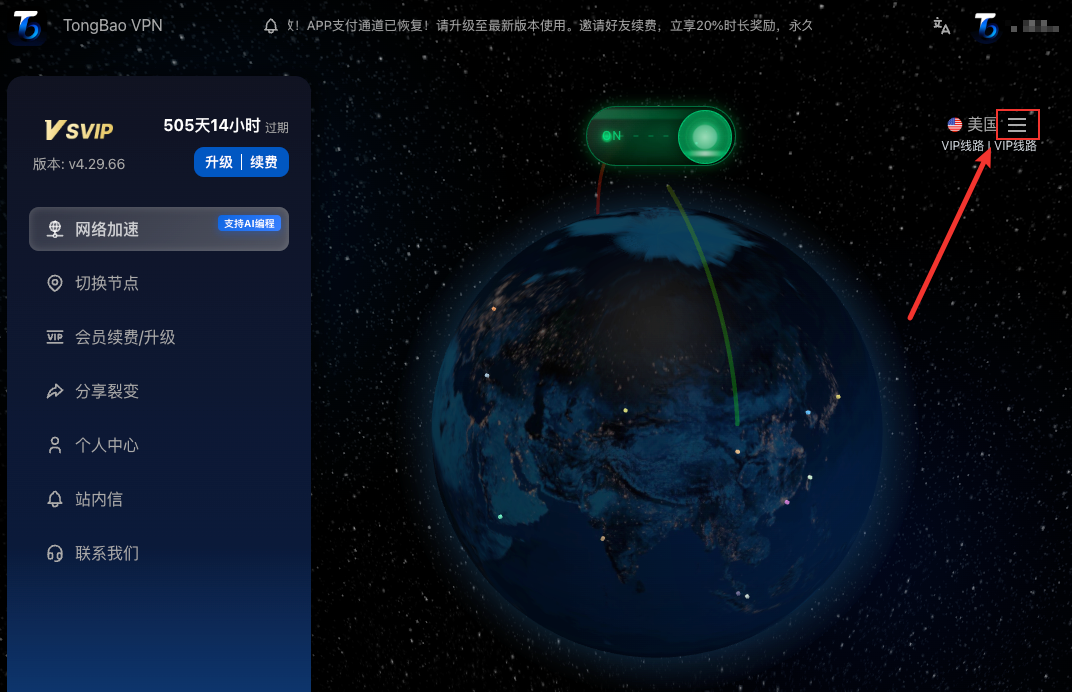
Mở ứng dụng TongbaoVPN (www.tongbaovpn.com).
-
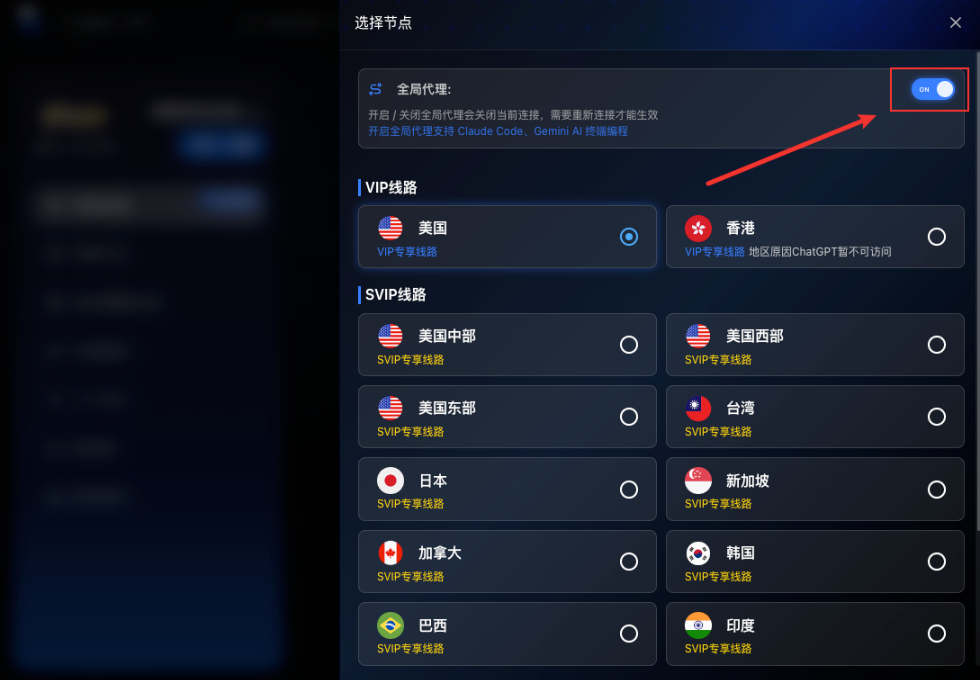
Chọn đường truyền khu vực ổn định như Mỹ hoặc Hồng Kông.
-
Bật chế độ proxy toàn cục: Đảm bảo toàn bộ lưu lượng của máy tính ưu tiên đi qua kênh tăng tốc của Tongbao.
Bước 3: Cấu hình proxy thủ công ngay trong ứng dụng Telegram (bước cốt lõi)
Nếu sau hai bước trên vẫn hiện “Connecting”, hãy thiết lập trong Telegram như sau:
-
Nhấp vào biểu tượng hình khiên ở góc trên bên phải màn hình đăng nhập Telegram để vào Settings (Cài đặt).
-
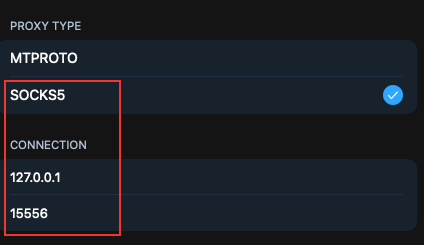
Chọn Add Proxy (Thêm proxy) và chọn loại SOCKS5.
-
Máy chủ (Server/Hostname): nhập
127.0.0.1 -
Cổng (Port): nhập
15556 -
Nhấp Done (Hoàn tất) và lưu lại.
-
Đóng rồi mở lại ứng dụng Telegram, bạn sẽ thấy đã có thể đăng nhập bình thường!
Vì sao nên dùng kèm TongbaoVPN?
-
Hỗ trợ nguyên bản: Cổng cục bộ của TongbaoVPN được tối ưu đặc biệt, tương thích hoàn hảo với giao thức
127.0.0.1:15556. -
Độ trễ thấp: Kênh tăng tốc riêng cho Telegram, hình ảnh và video mở nhanh, không giật lag.
-
Trang web chính thức: www.tongbaovpn.com
Mẹo nhỏ: Nếu sau khi cấu hình xong vẫn không kết nối được, hãy kiểm tra xem bạn đã đóng hoàn toàn tiến trình Telegram và khởi động lại chưa. Dùng TongbaoVPN để cuộc trò chuyện của bạn không bao giờ gián đoạn!