
Khi bạn hào hứng bật VPN lên, sẵn sàng trải nghiệm sức mạnh của Google Gemini, liệu bạn có gặp phải tình huống này không?
VPN rõ ràng đã bật, vào google.com tìm kiếm thì nhanh như chớp, nhưng cứ mở Gemini (gemini.google.com) là trang lại mãi **“đang tải”**, vòng xoay quay đến phát nản mà vẫn chẳng mở nổi.
Đừng lo, thường thì đây không phải do đường truyền hỏng, mà là cài đặt quyền riêng tư mặc định của macOS 26 đang “phá đám”. Kết hợp với đường truyền tối ưu ổn định của TongbaoVPN, chỉ cần hai bước đơn giản là bạn vào được mượt mà ngay!
1. Vì sao máy Mac của bạn không mở được Gemini?
Rất nhiều người dùng **macOS 26** phản ánh rằng:
-
Mạng vẫn bình thường: Tìm kiếm Google, xem YouTube đều ổn cả.
-
Chỉ riêng Gemini là trục trặc: Duy nhất Gemini không vào được, cứ kẹt mãi ở màn hình tải.
Phân tích sâu: Hệ điều hành mới của Mac, để bảo vệ quyền riêng tư, mặc định bật một số tính năng “giới hạn theo dõi địa chỉ IP”. Những tính năng này làm nhiễu việc định tuyến chính xác lưu lượng VPN, khiến Gemini không nhận diện được môi trường proxy của bạn. Dù bạn thấy VPN đã kết nối thành công, giao thức tầng dưới của Gemini vẫn bị hệ thống chặn lại.
2. Cách giải quyết triệt để để vào Gemini thành công
Bước 1: Tối ưu cài đặt mạng của hệ thống Mac (bước then chốt)
Nhiều bạn bỏ qua bước này, nhưng thực ra đây mới là cốt lõi để vào thành công:
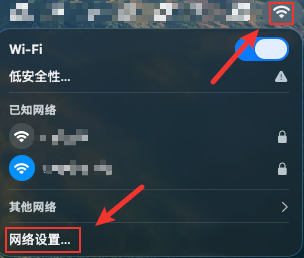
1. Vào cài đặt: Nhấp vào “biểu tượng Wi-Fi” ở góc trên bên phải máy Mac, rồi chọn “Cài đặt Wi-Fi”.
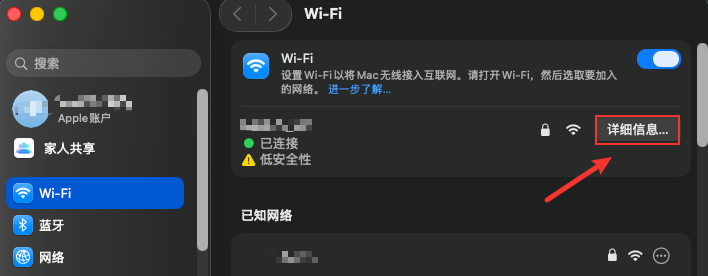
2. Xem chi tiết: Bên cạnh tên mạng Wi-Fi đang kết nối, nhấp vào “Chi tiết”.
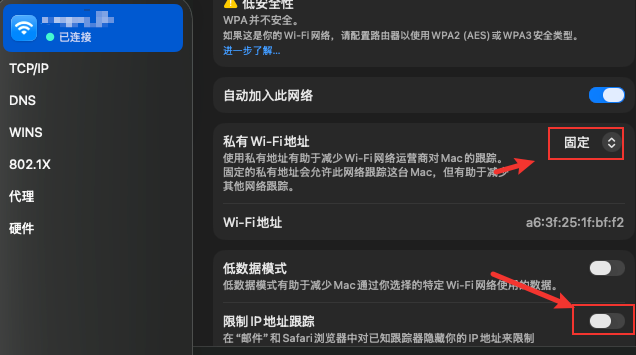
3. Cố định danh tính IP: Tìm mục “Địa chỉ Wi-Fi riêng tư”, đổi tùy chọn mặc định “Luân phiên” hoặc “Tắt” thành “Cố định”.
4. Gỡ bỏ rào cản: Tìm mục “Giới hạn theo dõi địa chỉ IP”, nhất định phải tắt thủ công (đây là chìa khóa đảm bảo lưu lượng VPN không bị chặn lần hai).
Bước 2: Tăng tốc chính xác với TongbaoVPN
Sau khi chỉnh xong hệ thống, kết hợp đường truyền chuyên dụng của TongbaoVPN (www.tongbaovpn.com) là vào được ngay tức thì:
-
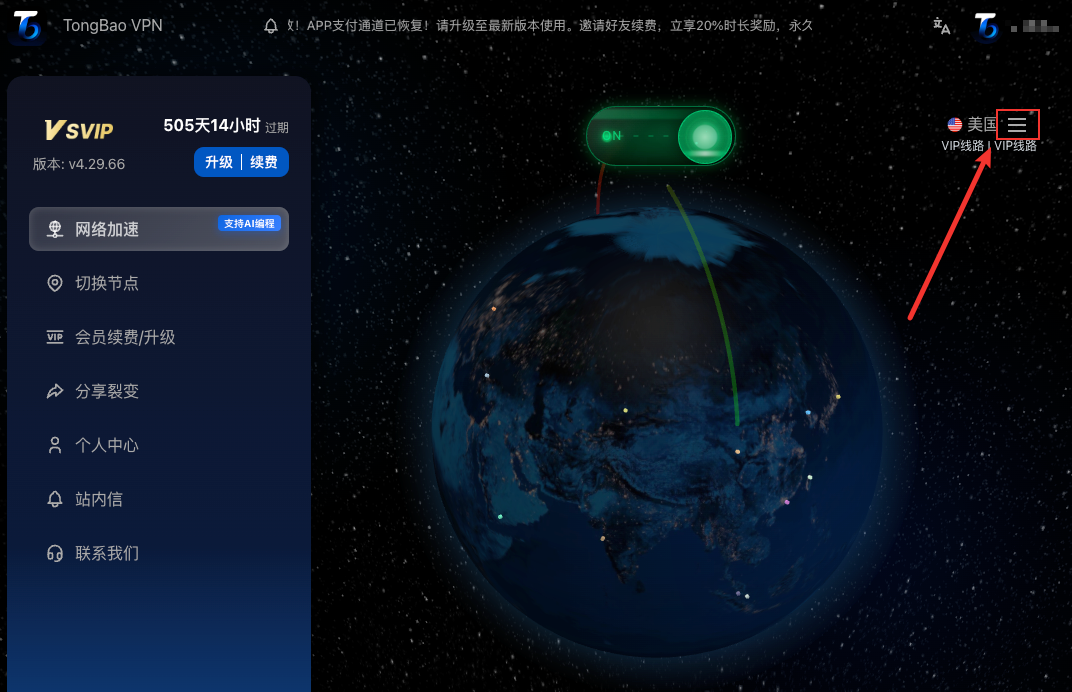
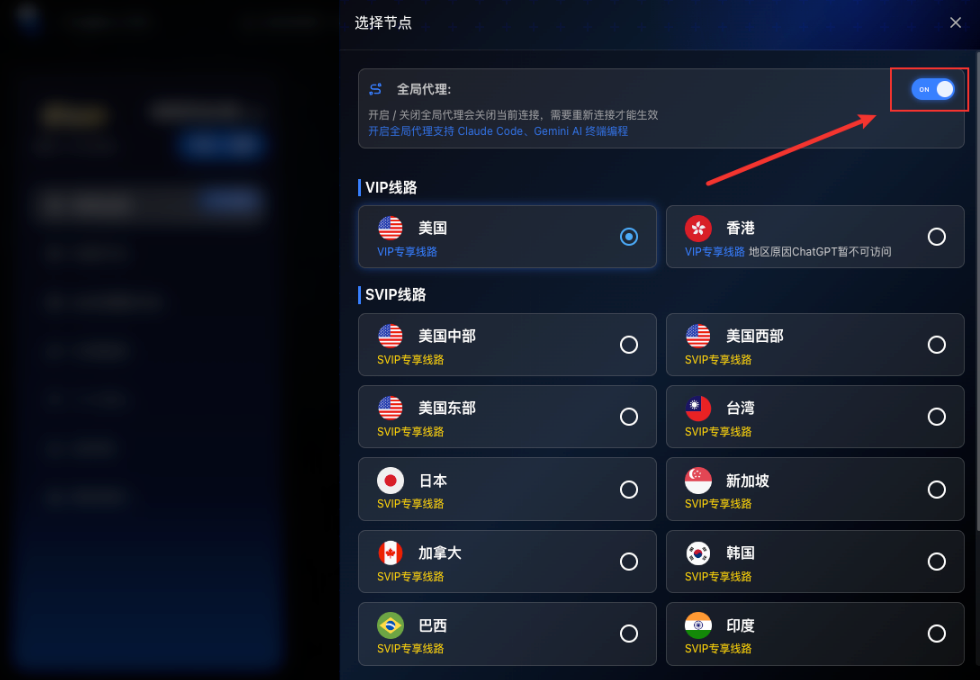
Chọn đường truyền: Mở ứng dụng TongbaoVPN, nhấp vào trang chọn đường truyền.
-
Khóa khu vực Mỹ: Chọn đường truyền chất lượng tốc độ cao ở khu vực Mỹ.
-
Bật proxy toàn cục: Bật chế độ “proxy toàn cục” trong TongbaoVPN (bước này là chìa khóa để Gemini nhận diện thành công).
-
Làm mới và kết nối lại: Đóng hẳn trang Gemini trước đó, rồi nhập lại vào thanh địa chỉ trình duyệt:
https://gemini.google.com/app.
Xong xuôi!
Giờ thì bạn đã thấy lại khung trò chuyện quen thuộc của Gemini rồi đấy.
Vì sao nên chọn TongbaoVPN?
-
Cực nhanh và ổn định: Đường truyền IP gốc của Mỹ được tối ưu riêng cho các công cụ AI.
-
Dễ sử dụng: Một chạm bật proxy toàn cục, tương thích hoàn hảo với hệ thống Mac.
-
Trang chính thức: www.tongbaovpn.com
Mẹo nhỏ: Nếu sau khi thao tác vẫn còn độ trễ, bạn nên dọn bộ nhớ đệm của trình duyệt, hoặc dùng thẳng “chế độ ẩn danh” của trình duyệt để truy cập, hiệu quả sẽ tốt hơn đấy!