

증상:
1. TongbaoVPN에 “로그인・회원가입” 버튼이 보이지만, 회원가입을 누르면 “네트워크 시간 초과, 네트워크를 확인하세요”라고 표시됩니다.
1. TongbaoVPN에 “로그인・회원가입” 버튼이 보이지만, 회원가입을 누르면 “네트워크 시간 초과, 네트워크를 확인하세요”라고 표시됩니다.
2. 계정으로 로그인하면 로그인 성공이 표시되었다가, 1초 만에 곧바로 로그아웃 상태로 바뀝니다.
3. 연결 버튼을 눌러도 아무 반응이 없거나 화면이 검게 변합니다.
4. 회선을 전환하려고 누르면 빈 화면만 나옵니다.
원인 & 해결 단계
macOS 15 또는 macOS 26부터 “사설 Wi-Fi 주소”가 기본값으로 “자동 변경”으로 설정되어, TongbaoVPN의 인증 노드가 실제 MAC 주소를 올바르게 식별하지 못해 네트워크를 사용할 수 없게 됩니다.
macOS 15 또는 macOS 26부터 “사설 Wi-Fi 주소”가 기본값으로 “자동 변경”으로 설정되어, TongbaoVPN의 인증 노드가 실제 MAC 주소를 올바르게 식별하지 못해 네트워크를 사용할 수 없게 됩니다.
1분 만에 해결하기(사설 Wi-Fi 주소 끄기)
-
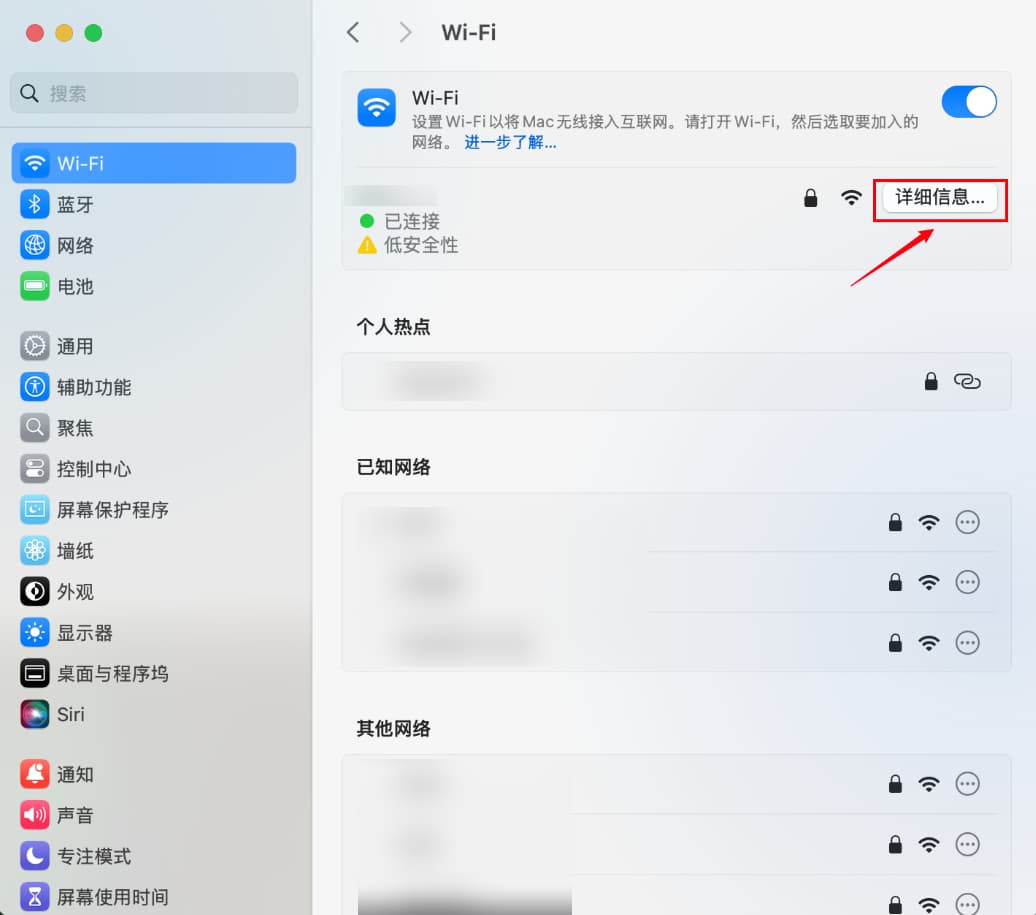
화면 왼쪽 상단의 Apple 로고 → “시스템 설정” → “Wi-Fi”를 클릭합니다.
-
현재 연결된 무선 네트워크 오른쪽의 “자세히”를 클릭합니다.
-
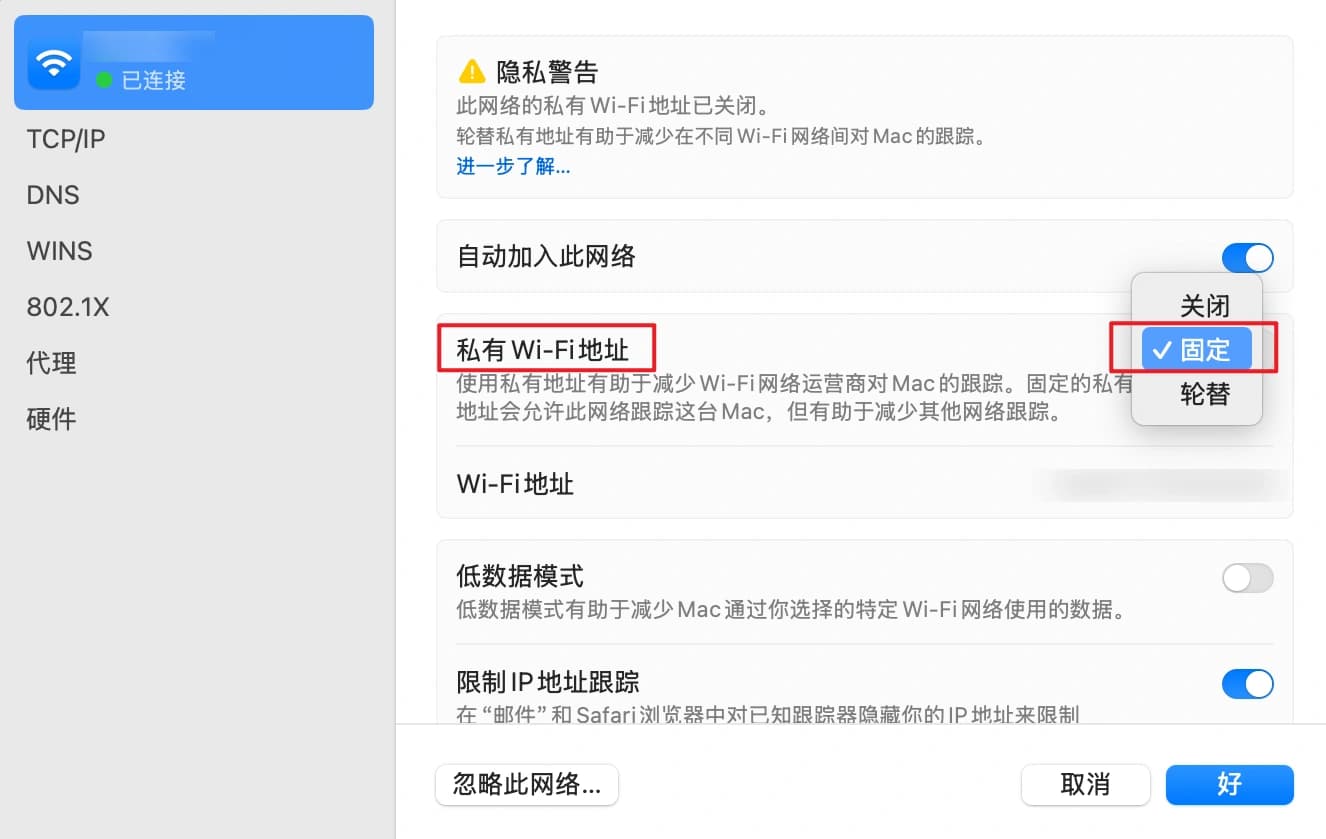
“사설 Wi-Fi 주소” 드롭다운 메뉴를 “고정”으로 변경합니다.
-
“확인”을 누르면 시스템이 곧바로 Wi-Fi에 다시 연결됩니다.
-
TongbaoVPN을 완전히 종료한 뒤 다시 실행하고, 회선을 몇 번 전환한 다음 “연결”을 누르면 정상적으로 접속할 수 있습니다.
그래도 안 되나요? 순서대로 점검하세요
-
TongbaoVPN 버전: 공식 사이트 다운로드 페이지에서 자신의 칩에 맞는 “Apple Silicon” 또는 “Intel” 최신 클라이언트인지 확인합니다.
-
시스템 프록시: 시스템 설정 → 네트워크 → 프록시에서 “프록시 자동 발견”과 “자동 프록시 구성”이 꺼져 있는지 확인합니다.
-
방화벽: 시스템 설정 → 네트워크 → 방화벽을 잠시 꺼서 테스트하고, 정상이면 TongbaoVPN을 허용 목록에 추가합니다.
-
공유기: “AP 격리”나 “자녀 보호”를 끄거나, 휴대폰 핫스팟으로 바꿔 비교해 봅니다.
-
최후의 방법: .dmg를 삭제 후 다시 설치하고 Mac을 재시작합니다.
위 단계를 모두 마치면 99%는 정상으로 돌아옵니다. 그래도 해결되지 않으면 공식 고객센터로 문의하세요.