

Mac(MacOS 26 버전)을 사용하는 많은 분들이 VPN을 켜도 브라우저 인터넷은 멀쩡한데 Telegram(텔레그램)만 계속 “Connecting...”(연결 중) 상태에 머물러 메시지를 보내지도 받지도 못하는 현상을 겪습니다.
이는 보통 Telegram 앱 자체의 네트워크 방식이 시스템 개인정보 설정과 충돌하기 때문입니다. TongbaoVPN(www.tongbaovpn.com)과 함께 아래 3단계만 따라 하면 텔레그램 연결 문제를 깔끔하게 해결할 수 있습니다!
1. Mac에서 Telegram이 왜 연결되지 않을까?
MacOS 26 버전에서 애플은 하위 단계의 네트워크 보호를 한층 강화했습니다.
-
시스템 차단: 기본으로 켜져 있는 “IP 주소 추적 제한” 기능 때문에 Telegram이 VPN 터널을 제대로 인식하지 못합니다.
-
분기 실패: 앱 트래픽이 프록시 서버를 거치지 않아 여전히 차단됩니다.
2. Telegram을 확실히 연결하는 완벽 해법
1단계: Mac 시스템 네트워크 설정 최적화(기본 전제)
이 단계를 거치면 VPN 트래픽이 시스템 하위 단계에서 차단되지 않습니다.
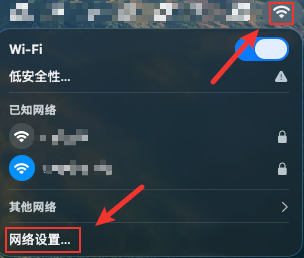
1. Mac 화면 오른쪽 위의 “Wi-Fi 아이콘”을 클릭한 뒤 “Wi-Fi 설정”을 선택합니다.

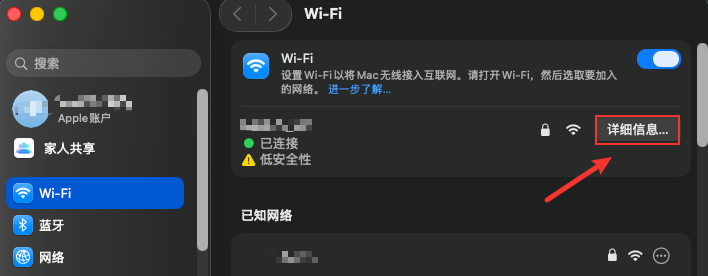
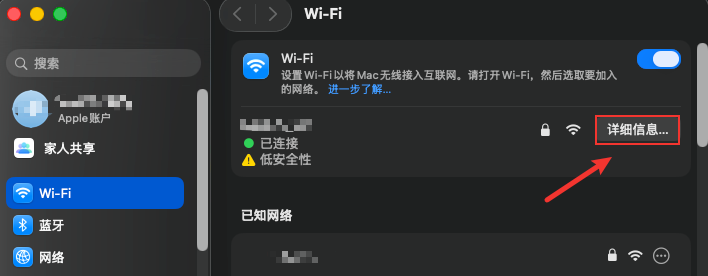
2. 현재 연결된 Wi-Fi 옆의 “세부사항”을 클릭합니다.
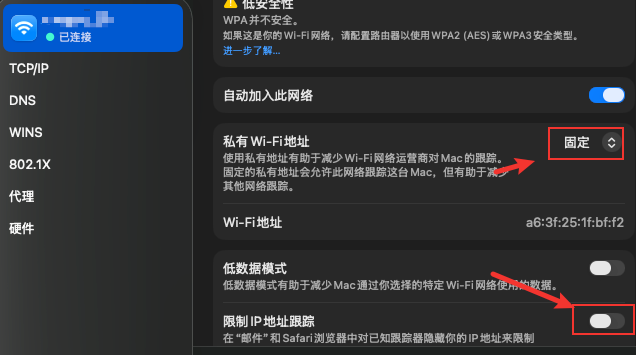
3. IP 신원 고정: “개인 Wi-Fi 주소” 항목을 찾아 “순환” 또는 “끔”을 “고정”으로 변경합니다.
4. 네트워크 봉인 해제: “IP 주소 추적 제한” 항목을 찾아 반드시 직접 꺼 주세요(핵심 단계).
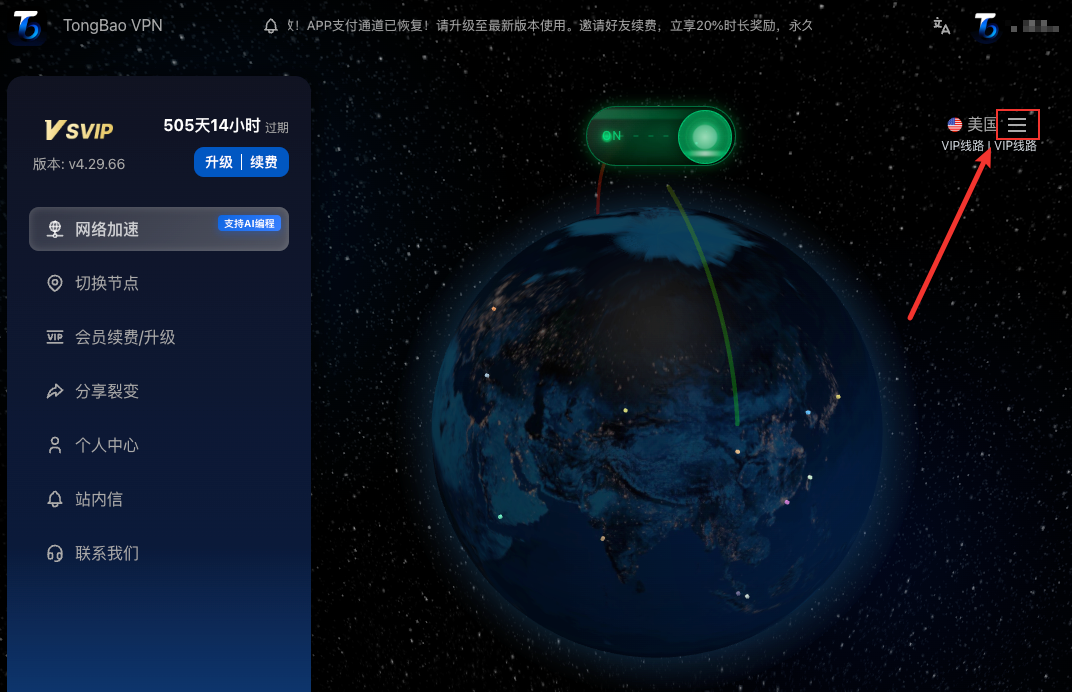
2단계: TongbaoVPN 글로벌 모드 켜기
프록시 회선을 최상의 상태로 유지하세요.
-
TongbaoVPN 클라이언트를 엽니다(www.tongbaovpn.com).
-
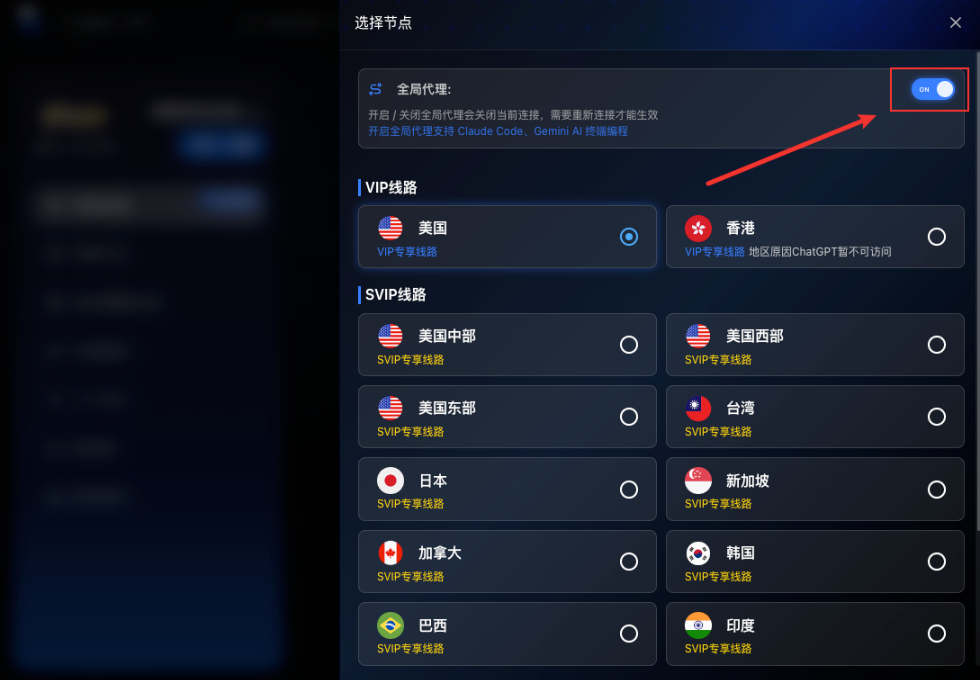
안정적인 미국 또는 홍콩 지역 회선을 선택합니다.
-
글로벌 프록시 모드 켜기: 컴퓨터의 모든 트래픽이 Tongbao 가속 채널을 우선적으로 통과하도록 설정합니다.
3단계: Telegram 앱 안에서 프록시 수동 설정(핵심 단계)
앞의 두 단계를 마친 뒤에도 여전히 “Connecting”이 표시된다면 Telegram 내부에서 다음과 같이 설정하세요.
-
Telegram 로그인 화면 오른쪽 위의 방패 모양 아이콘을 클릭해 Settings (설정)으로 들어갑니다.
-
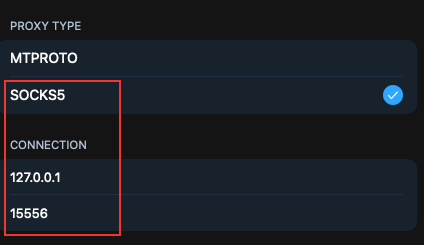
Add Proxy (프록시 추가)를 선택한 뒤 SOCKS5 유형을 선택합니다.
-
서버(Server/Hostname):
127.0.0.1입력 -
포트(Port):
15556입력 -
Done (완료)을 클릭해 저장합니다.
-
Telegram 앱을 닫았다가 다시 열면 정상적으로 로그인되는 것을 확인할 수 있습니다!
왜 TongbaoVPN과 함께 사용하기를 권장할까요?
-
네이티브 지원: TongbaoVPN의 로컬 포트는 특별히 최적화되어
127.0.0.1:15556프로토콜과 완벽하게 호환됩니다. -
낮은 지연: 텔레그램 전용 가속 채널로 사진과 영상이 끊김 없이 바로 열립니다.
-
공식 사이트: www.tongbaovpn.com
꿀팁: 설정을 마쳤는데도 연결이 안 된다면 Telegram 프로세스를 완전히 종료한 뒤 다시 실행했는지 확인하세요. TongbaoVPN으로 소셜 소통이 끊기지 않게 하세요!